Berechtigung

Die DMC verfügt über die Funktion Zugriffsberechtigungen unterschiedlicher Nutzer und Nutzergruppen auf Tabellen- und Datenebene zu erteilen. Als Administrator kann über die Schaltfläche „Berechtigung“ in der Tabellensicht die Berechtigungsseite der entsprechenden Tabelle geöffnet werden.
Tabellenzugriffsberechtigung
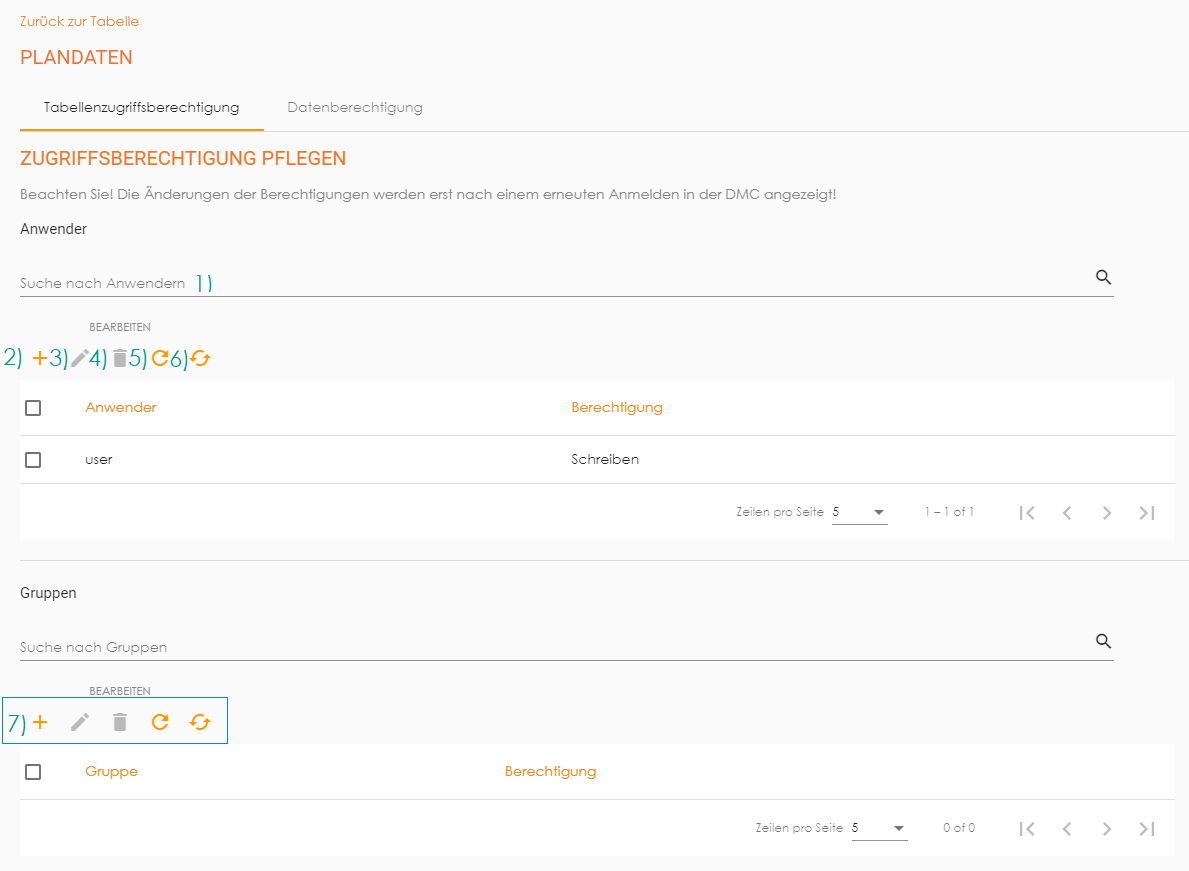
Über die Tabellenzugriffsberechtigung können an Anwender und Anwendergruppen Zugriffe auf die gesamte Tabelle gewährt werden.
-
Suche Über das Suchfeld kann nach entsprechenden Anwendern innerhalb der Tabelle der Anwenderberechtigungen gesucht werden.
-
Berechtigung hinzufügen Über diese Schaltfläche öffnet sich ein Dialog, über welchen eine neue Berechtigung für einen Anwender angelegt werden kann.
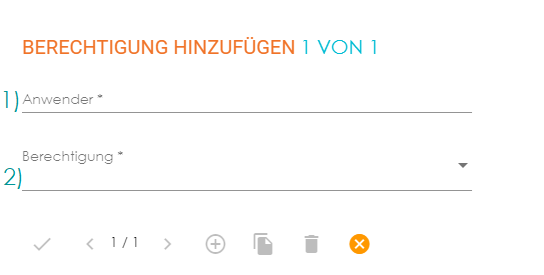
Zunächst muss unter „Anwender“ (1) der Nutzername des entsprechenden Anwenders eingetragen werden. Hierbei wird auch eine Liste der verfügbaren Anwender angegeben. Unter Berechtigungen (2) hat man anschließend die Auswahl zwischen „Lesen“, „Schreiben“ und „Verwalten“.
Die Berechtigungen werden in die folgenden Rollen unterteilt:
- Lesen Der Anwender kann nur Einträge der Tabelle ansehen und exportieren.
- Schreiben Der Anwender kann lesen, aber auch Datensätze hinzufügen, bearbeiten und löschen.
- Verwalten Der Anweder hat die gleichen Berechtigungen wie die vorigen Gruppen und kann zudem auf der Tabelle Datenberechtigungen vergeben. Somit kann ein Anwender selbst entscheiden, wer welche Daten in einer Tabelle pflegen soll, und kann das hierdurch ohne Administrator vornehmen.
-
Berechtigung bearbeiten Hierüber können selektierte Anwenderberechtigungen bearbeitet werden. Zunächst werden die betreffenden Einträge ausgewählt und dann über das Symbol ein Änderungsdialog geöffnet.
-
Berechtigung löschen Falls Berechtigungen gelöscht werden sollen, müssen zunächst die Berechtigungen selektiert und dann über die Schaltfläche gelöscht werden. Nach einem Bestätigungsdialog sind die Berechtigungen entfernt.
-
Berechtigung aktualisieren Über diese Schaltfläche aktualisiert sich die Anzeige der aktuellen Berechtigungen.
-
Berechtigungscache aktualisieren Um Änderungen auf Datenbankebene sichtbar zu machen, kann über diese Funktionalität der Cache der Berechtigungen aktualisiert werden.
-
Gruppenberechtigung Analog zum Anlegen der Berechtigung eines Anwenders, kann eine Berechtigung auch auf eine gesamte Anwendergruppe erteilt, bearbeitet und gelöscht werden. Der Unterschied hierbei ist, dass anstatt eines Anwenders die Anwendergruppenbezeichnung ausgewählt wird.
Datenberechtigung
Durch die Datenberechtigung ermöglicht sich eine feingranularere Rechtevergabe auf Datensatzebene. So können hierüber Nutzer und Nutzergruppen nur auf Datensätze mit definierten Werten zugreifen.
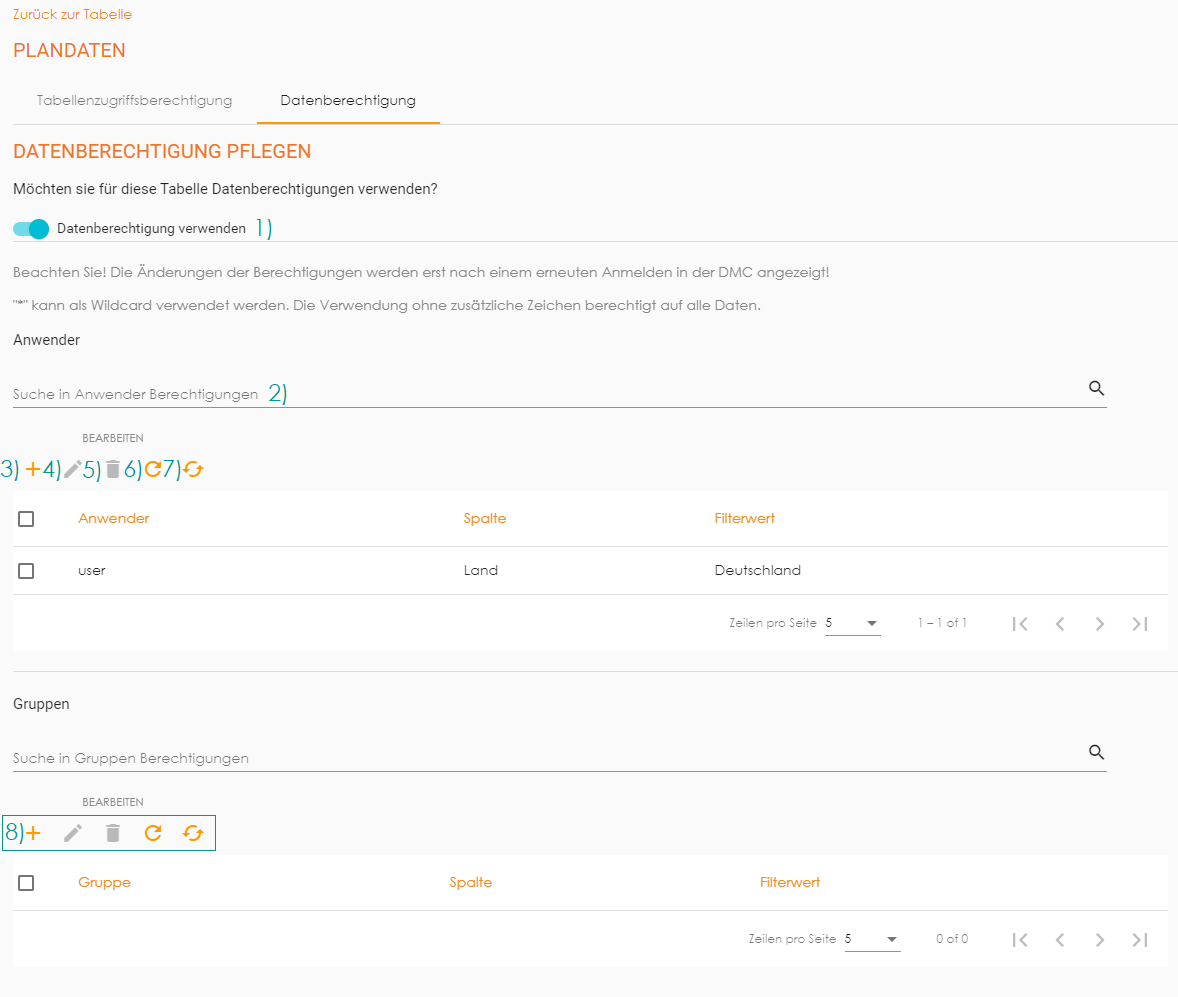
- Datenberechtigung verwenden Die Datenberechtigung muss über den Schalter „Datenberechtigung verwenden“ freigeschaltet werden. Erst danach greift die Berechtigungsvergabe.
Die Änderungen der Berechtigungen werden erst nach einem erneuten Anmelden in der DMC angezeigt.
-
Suche Über das Suchfeld kann nach entsprechenden Anwender innerhalb der Tabelle der Anwenderberechtigungen gesucht werden.
-
Berechtigung hinzufügen Über diese Schaltfläche öffnet sich ein Dialog, über welchen eine neue Berechtigung für einen Anwender angelegt werden kann.
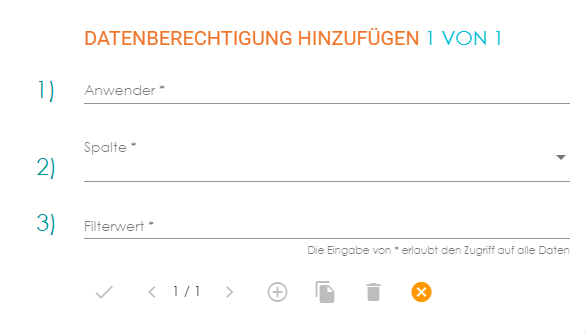
Im Eingabedialog wird zunächst der Anwender angegeben (1), wobei das Eingabefeld eine Vorschlagsliste angibt. Darauf wird eine Spalte der Tabelle gewählt (2), in welcher die Werte stehen, die für die Zuordnung genutzt werden. Über das Feld „Filterwert“ wird angegeben, welche Datensätze angezeigt werden. Der Nutzer kann nur Zeilen sehen, in welchen der Filterwert enthalten ist.
Soll ein Nutzer auf alle Daten Zugriff haben, wird „*“ gesetzt.
-
Berechtigung bearbeiten Hierüber können selektierte Anwenderberechtigungen bearbeitet werden. Zunächst werden die betreffenden Einträge ausgewählt und dann über das Symbol ein Änderungsdialog geöffnet.
-
Berechtigung löschen Falls Berechtigungen gelöscht werden sollen, müssen zunächst die Berechtigungen selektiert und dann über die Schaltfläche gelöscht werden. Nach einem Bestätigungsdialog sind die Berechtigungen entfernt.
-
Berechtigung aktualisieren Über diese Schaltfläche aktualisiert sich die Anzeige der aktuellen Berechtigungen.
-
Berechtigungscache aktualisieren Um Änderungen auf Datenbankebene sichtbar zu machen, kann über diese Funktionalität der Cache der Berechtigungen aktualisiert werden.
-
Gruppenberechtigung Analog zum Anlegen der Berechtigung eines Anwenders, kann eine Berechtigung auch auf eine gesamte Anwendergruppe erteilt, bearbeitet und gelöscht werden. Der Unterschied hierbei ist, dass anstatt eines Anwenders die Anwendergruppenbezeichnung ausgewählt wird.