Deployment
Über die Deployment-Funktionalitäten des DMC können einzelne Komponenten, aber auch die Strukturen der gesamten Anwendung, zwischen verschiedenen Instanzen überführt werden. Zudem können über Snapshot-Funktionen Stände von Objekten gespeichert werden. Hierbei werden die den Deploymentsets zugeordneten DMC-Strukturen über ein ZIP-Format versionierbar gemacht, wobei hiermit auch Löschungen von Strukturen gepflegt werden können.
Deployment-Sets verwalten
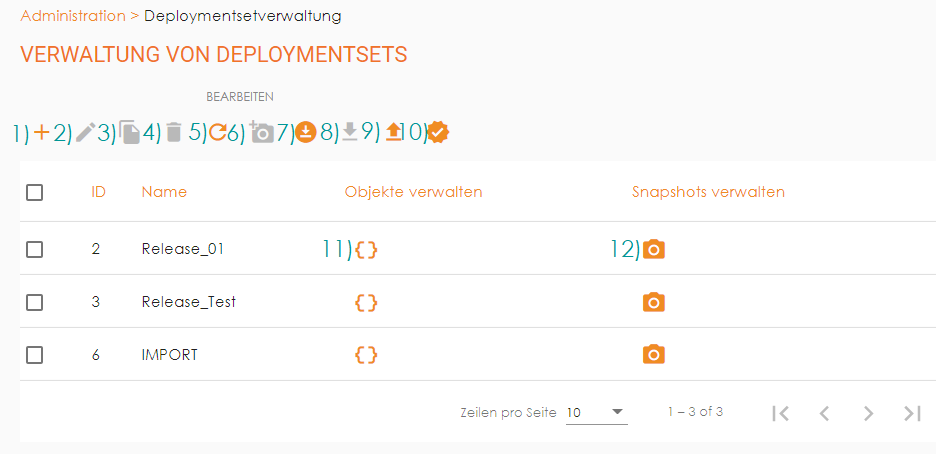
1. Deploymentset hinzufügen
Über diese Schalfläche können neue Deploymentsets erstellt werden. Hierbei öffnet sich ein Dialogfenster, in welchem der Name des neuen Deploymentsets angegeben und dieses anschließend erstellt wird. Zudem gibt es in diesem Dialog auch die Möglichkeit über die Schaltflächen „Weiteres Deploymentset“ oder „Weiteres Deploymentset (Behalte Werte)“ mehrere Deplyomentsets auf einmal zu erstellen.
2. Deploymentset bearbeiten
Wenn in der Auswahlliste Deploymentssets selektiert sind, kann über diese Schaltfläche ein Bearbeitungsdialog geöffnet werden. Hier kann man den Namen der ausgewählten Deploymentsets anpassen. Für strukturelle Anpassungen des Deploymentsets nutzt man die Schaltfläche „Objekte verwalten“.
3. Deploymentset kopieren
Nachdem Deploymentsets in der Liste ausgewählt wurden, können diese durch „Deploymentset kopieren“ vervielfältigt werden. Hierbei öffnet sich ein Dialog, in welchem die Namen der ausgewählten Einträge bereits angegeben sind. Nun können diese Bezeichner editiert, gelöscht oder um weitere Einträge erweitert werden, um diese dann, analog zu „Deploymentset hinzufügen“, der Liste an bestehenden Deploymentsets hinzuzufügen.
4. Deploymentset löschen
Um Deploymentsets zu löschen, selektiert man diese in der Auswahlliste und betätigt dann die Schaltfläche „Deploymentset löschen“. Anschließend öffnet sich ein Bestätigungsdialog, welcher die Anzahl der zu löschenden Einträge aufzeigt. Bei Bestätigung werden alle selektierten Einträge gelöscht.
5. Deploymentsets aktualisieren
Haben sich backendseitig Änderungen an den Deploymentsets ergeben, kann über diese Schaltfläche eine gezielte Aktualisierung des Deploymentset-Caches herbeigeführt werden.
6. Snapshot von Deploymentset erstellen
Um den aktuellen Stand eines Deploymentsets zu speichern, kann ein Snapshot erstellt werden. Hierfür wird das entsprechende Deploymentset in der Liste markiert und dann die Schaltfläche „Neuen Snapshot erstellen“ ausgewählt. Anschließend öffnet sich ein Bestätigungsdialog. Wird dieser akzeptiert, wird ein Snapshot erstellt und unter „Snapshots verwalten“ zugänglich gemacht.
7. Anwendung exportieren
Neben der Möglichkeit einzelne Deploymentsets und somit definierte Objekte zu exportieren, kann man auch den Stand der gesamten Anwendung exportieren. Hierfür kann die Schaltfläche „Exportiere Anwendung“ genutzt werden. Beim Klick hierauf wird ein Download des aktuellen Stands der gesamten DMC gestartet.
8. Deploymentset exportieren
Wenn ein Deploymentset selektiert ist, kann über die Schaltfläche „Exportiere Deploymentset“ der Export gestartet werden. Hierbei wird eine ZIP-Datei erstellt, welche alle Objekte enthält, die dem Deploymentset zugeordnet wurden.
9. Deploymentset importieren
Um ein Deploymentset in eine DMC-Instanz zu importieren, wird die „Exportiere Deploymentset“-Schaltfläche genutzt. Hierdurch öffnet sich folgender Dialog:
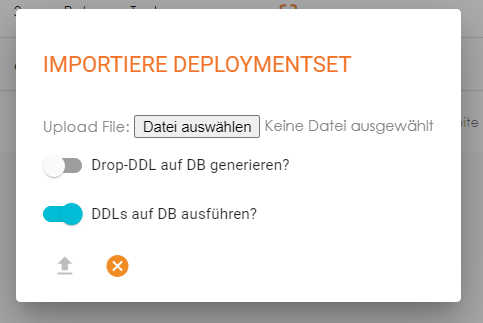
Zunächst wird die entsprechende ZIP-Datei ausgewählt, welche den zu importierenden Stand enthält. Zudem hat man nun folgende Optionen beim Import:
- Drop-DDL auf DB generieren: Hierüber kann gesetzt werden, ob die Datenbankstrukturen von im Deploymentset als gelöscht vermerkten Objekten auch gelöscht werden sollen. Ist dies nicht selektiert, werden lediglich die DMC-Metadaten gelöscht.
- DDLs auf DB ausführen: Wenn dieses Flag aktiviert ist, werden zusätzlich zu den Metadaten auch die entsprechenden Datenbankstrukturen der Objekte eines Deploymentsets angelegt.
Anschließend kann der Import gestartet werden. Im Anschluss an diesen öffnet sich ein Zusammenfassungsfenster, in welchem sich die neuen Objekte, ausgeführte DDLs oder mögliche Fehler finden lassen.
10. Deploymentset validieren
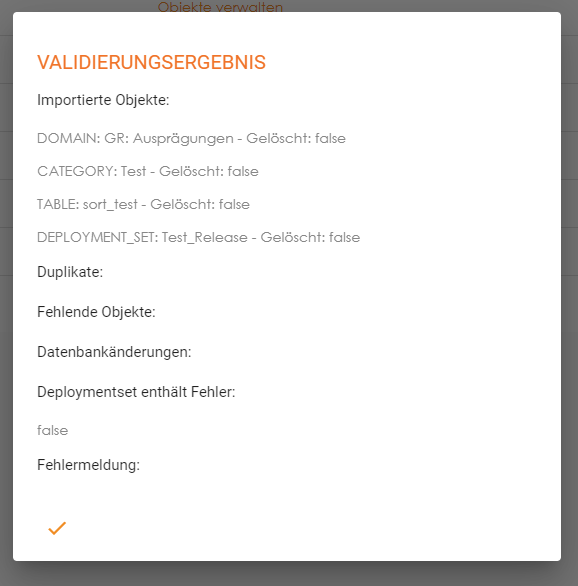
Bevor man einen Import durchführt, können Deploymentsets zudem validiert werden. Hierbei öffnet man über „Validiere Deploymentsets“ einen Importdialog und wählt das zu validierende Deploymentset aus. Anschließend öffnet sich ein Dialog, in welchem angezeigt wird, welche Objekte importiert werden, ob Duplikate oder fehlende Objekte vorhanden sind, eine Auflistung der ausgeführten Datenbankänderungen sowie eine Liste an Fehler, falls welche aufgetreten sind.
12. Objekte verwalten
Um die Objekte eines Deploymentsets anzuzeigen, kann man über die Schaltfläche „Objekte verwalten“ des jeweiligen Tabelleneintrags in die Ansicht der Objektverwaltung gelangen.
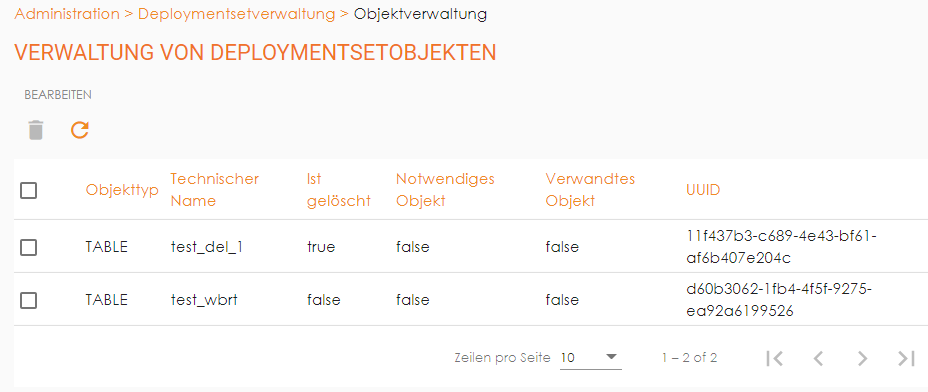
Hier besteht die Möglichkeit Objekte aus dem Deploymentset zu entfernen, indem man die entsprechenden Einträge selektiert und die „Löschen“-Schaltfläche betätigt. Nach einem Bestätigungsdialog sind die Objekte aus dem Deploymentset entfernt. Zudem kann man den Cache der Objekte eines Deploymentsets über die Aktualisierungsschaltfläche aktualisieren.
13. Snapshots verwalten
Um die bisher getätigten Snapshots zu verwalten, kommt man über die Schaltfläche „Snapshots verwalten“ des jeweiligen Tabelleneintrags auf die Übersicht und Verwaltung aller Snapshots.
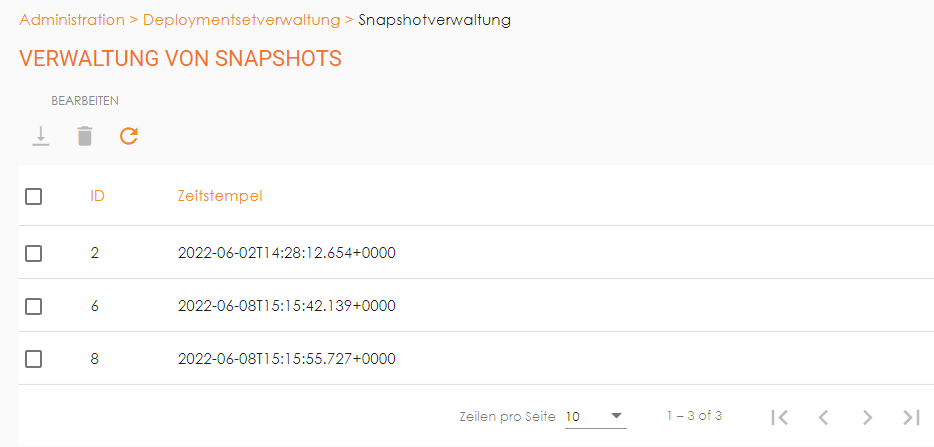
In dieser Übersicht kann man die Zeitpunkte betrachten, an welchen ein Snapshot des Deploymentsets durchgeführt wurde. Man kann außerdem einen entsprechenden Snapshot auswählen und über die „Export“-Schaltfläche exportieren. Hierbei wird eine ZIP-Datei bereitgestellt, welche die Objekte des Deploymentsets zum Erstellungszeitpunkt des Snapshots enthält. Zudem können über die „Löschen“-Schaltfläche Snapshots entfernt werden. Um den Cache der Snapshots zu erneuern, kann die „Aktualisieren“-Schaltfläche genutzt werden.
Objekte zu Deployment-Sets hinzufügen

Um Objekte Deploymentsets hinzuzufügen, muss zunächst das entsprechende Deploymentset angelegt sein. Danach können über die Verwaltung der jeweiligen DMC-Struktur die Objekte dem Deploymentset hinzugefügt werden. Hierzu gibt es bei der Kategorien, Tabellen, Commands, Wertelisten und DQ-Regel-Verwaltung eine Schaltfläche, welche einen Dialog zum Hinzufügen der gewählten Objekte öffnet.
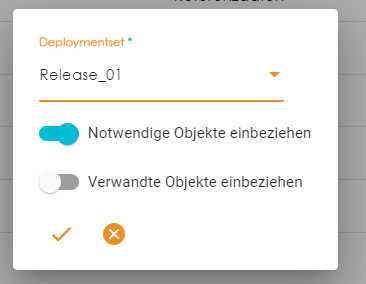
Im Dialog zum Hinzufügen wählt man zunächst das Deploymentset. Zudem setzt man die Flags, ob notwendige Objekte, also Objekte, von denen das gewählte Objekt direkt abhängig ist, hinzugefügt werden sollen und ob verwandte Objekte, dem das Objekt zugehörig ist, und deren Unterstrukturen hinzugefügt werden sollen. Über das Bestätigen des Dialogfensters, wird das Objekt dem Deploymentset hinzugefügt.
- Ein Beispiel für notwendige Objekte ist beim Hinzufügen einer DQ-Regel die Tabelle, auf welche diese sich bezieht, und die Kategorie, von welcher diese abhängig ist.
- Verwandte Objekte wären alle DQ-Regeln sowie Commands einer Tabelle beim Hinzufügen der Tabelle zu einem Deploymentset.
Gelöschte Objekte verwalten
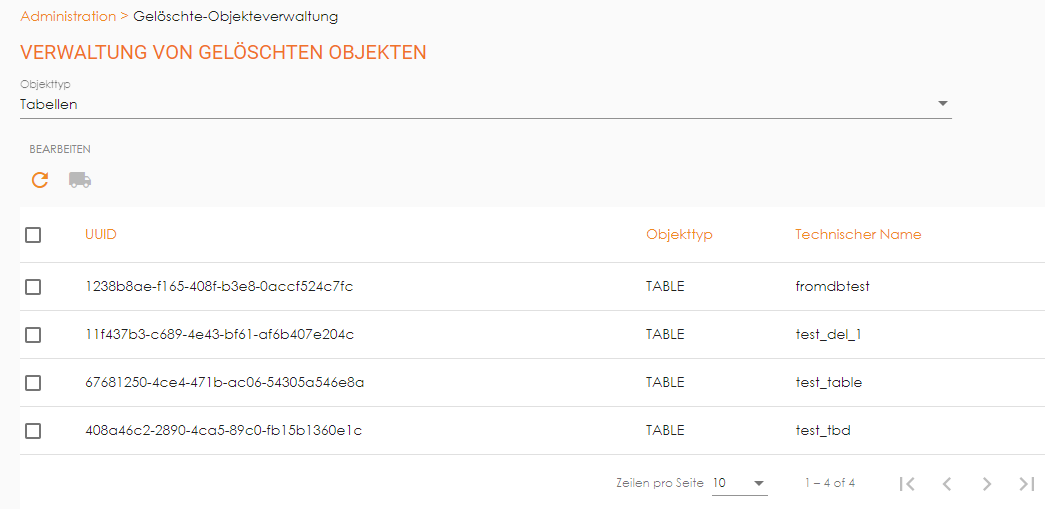
Um auch gelöschte Objekte Deploymentsets hinzuzufügen, damit so eine saubere Versionierung ermöglicht wird, kann über den Administrationsbereich die Verwaltung von gelöschten Objekten geöffnet werden. Hier werden alle Objekte angezeigt, die in dieser DMC-Instanz je gelöscht wurden. Hierbei kann man über den Objekttyp-Dropdownselektor zwischen den möglichen Objekttypen (Tabelle, Kategorie, Command, Werteliste oder DQ-Regel) wählen, woraufhin die Tabellenansicht die Einträge zu Objekten dieser Art bereitstellt. Nun hat man einerseits die Möglichkeit den Gelöschte Objekte-Cache über die „Aktualisieren“-Schaltfläche zu erneuern. Andererseits gibt es auch einen Button, um gelöschte Objekte, wie andere Objekte auch, einem Deploymentset hinzuzufügen. Dies funktioniert analog zu dem Hinzufügen dieser Objekte.