DQ-Regeln verwalten
Die DQ-Regeln werden in der DQ-Regel Verwaltung definiert.
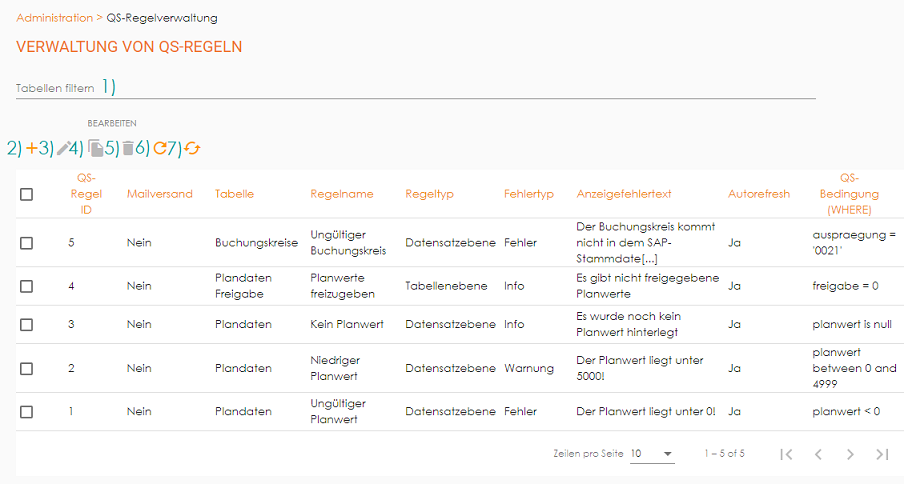
1. Tabellen filtern
Über den Tabellenfilter kann nach Tabellen gefiltert werden, um sich alle DQ-Regeln dieser Tabellen anzeigen zu lassen.
2. DQ-Regel hinzufügen
Über „+" können neue DQ-Regeln hinzugefügt werden. Nach dem Klick auf „+" erscheint ein Dialogfenster.
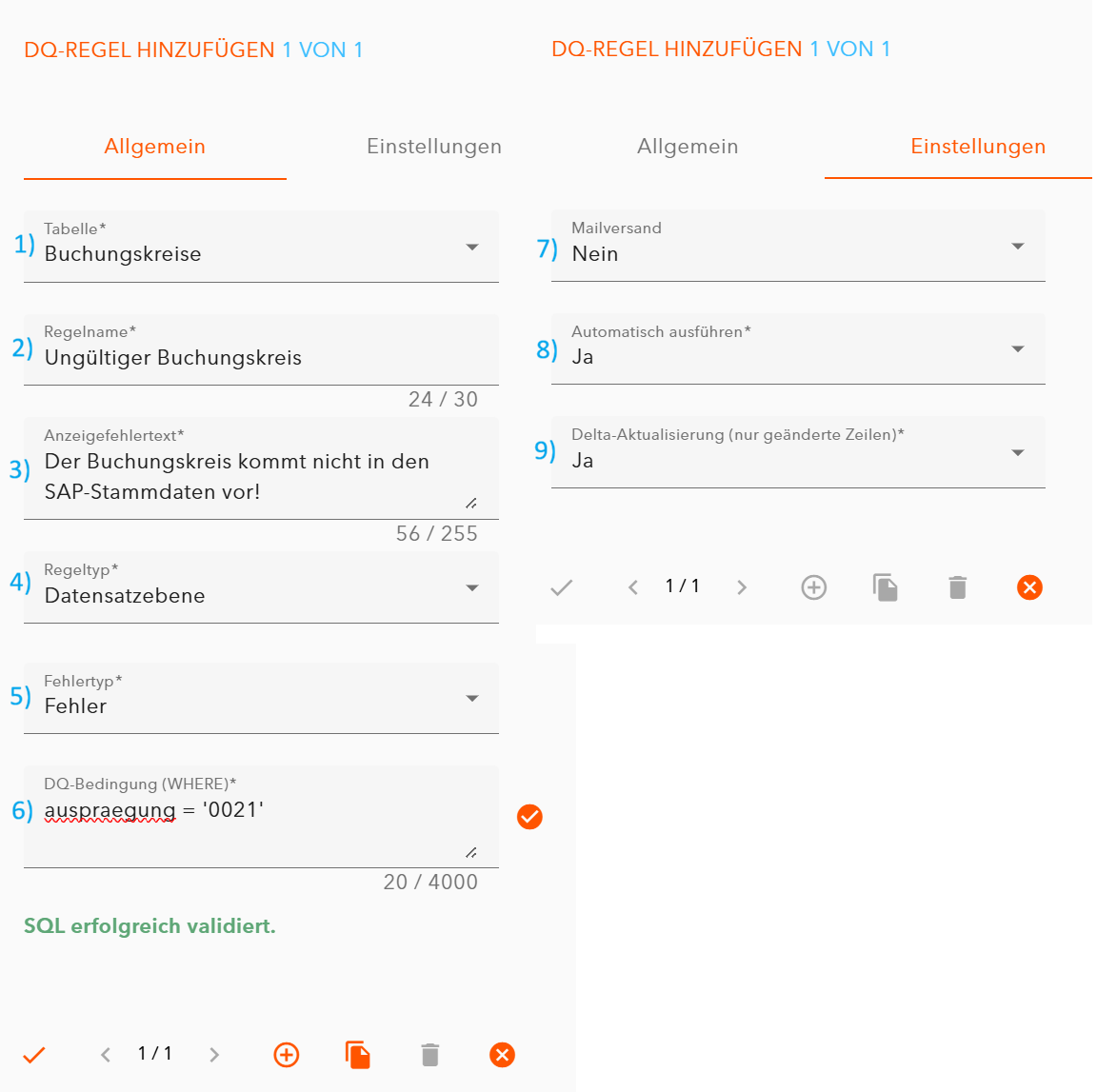
- Tabelle: Zunächst wird die Tabelle ausgewählt, auf die die Regel sich beziehen soll.
- Regelname: Hier wird der Regelname vergeben, welcher bei der Übersicht der Verstöße zu sehen sein wird.
- Anzeigefehlertext: Der Anzeigefehlertext sollte möglichst gut beschreiben, worum es sich bei dem Fehlerfall handelt. Gefolgt auf den Regelnamen erscheint dieser, wenn man mit der Maus über das DQ-Regel Symbol fährt.
- Regeltyp: Hier kannn zwischen Tabellenebene und Datensatzebene entschieden werden. Mit der Option Tabellenebene kann bspw. geprüft werden, ob ein Wert in der Tabelle vorhanden ist. Die Option Datensatzebene prüft jeden einzelnen Datensatz auf die definierte Regel.
- Fehlertyp: Hier muss die Kategorie des Fehlers angegeben werden. Zur Auswahl stehen „Fehler", „Warnung" und „Info".
- DQ-Bedingung: Hier trägt man eine SQL WHERE Bedingung ein, z.B.
- Eine Spalte darf einen gewissen Wert nicht überschreiten: Kennzahl < 1
- Der Inhalt der Spalte darf nicht leer sein: Spalte IS NULL
- Der Inhalt der Spalte darf keine Leerzeichen enthalten: Spalte LIKE '% %' - Mailversand: Der Mailversand beschreibt die Angabe, ob die neue DQ-Regel beim Mailversand durch den Scheduler mit beachtet werden soll oder nicht.
- Autorefresh: Ist der Autorefresh angeschaltet, werden die DQ-Regeln automatisch periodisch geprüft und aktualisiert.
- Delta-Aktualisierung (nur geänderte Zeilen): Ist diese Option aktiviert, werden bei der Prüfung nur Datensätze berücksichtigt, die seit dem letzten erfolgreichen Prüflauf geändert wurden. Wenn diese Option nicht aktiv ist, dann wird bei jeder Prüfung der gesamte aktive Datenbestand durchsucht.
3. DQ-Regel bearbeiten
Bestehende DQ-Regeln können über die „Bearbeiten"-Schaltfläche geändert werden.
4. DQ-Regel kopieren
Soll eine DQ-Regel kopiert werden, so benutzt man die „Kopieren"-Schaltfläche.
5. DQ-Regel löschen
Bestehende DQ-Regel lassen sich über die Schaltfläche „DQ-Regeln löschen" löschen. Man erhält vor der endgültigen Löschung die Nachfrage, ob die ausgewählten DQ-Regeln wirklich gelöscht werden sollen.
6. Aktualisieren
Über diese Schaltfläche „DQ-Regeln aktualisieren" aktualisiert sich die Ansicht der Kategorie Übersicht.
7. DQ-Regel-Cache aktualisieren
Mit dieser Schaltfläche aktualisiert sich der Cache der DQ-Regeln.