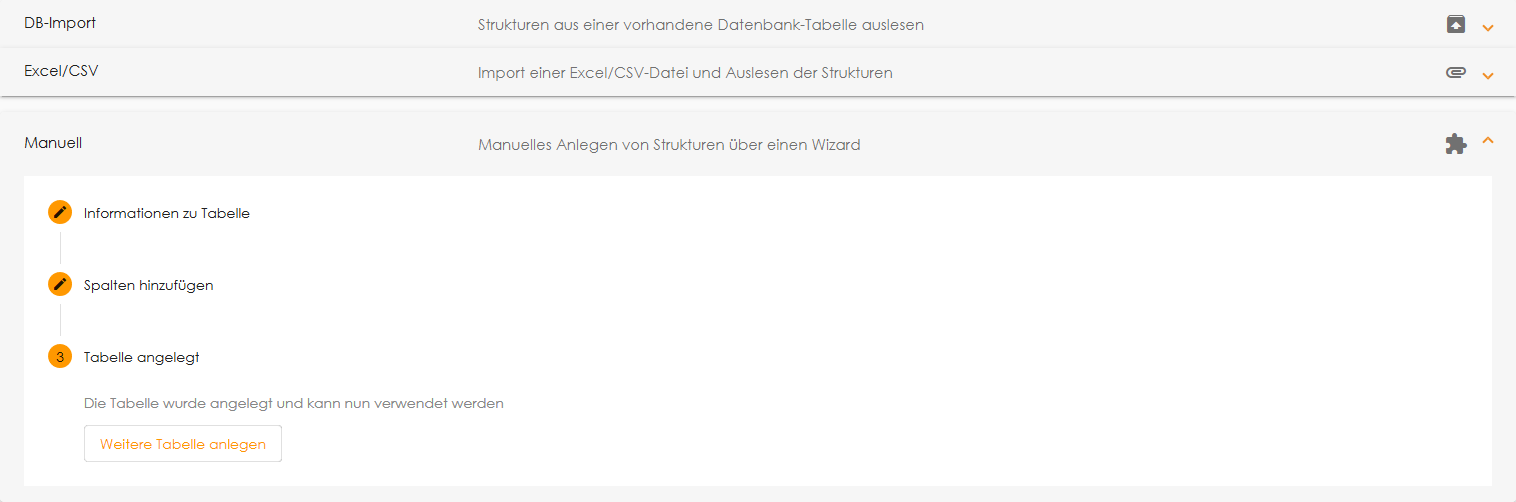
Manuell
Die manuelle Eingabe ist eine weitere Möglichkeit Tabellen innerhalb des DMC anzulegen.
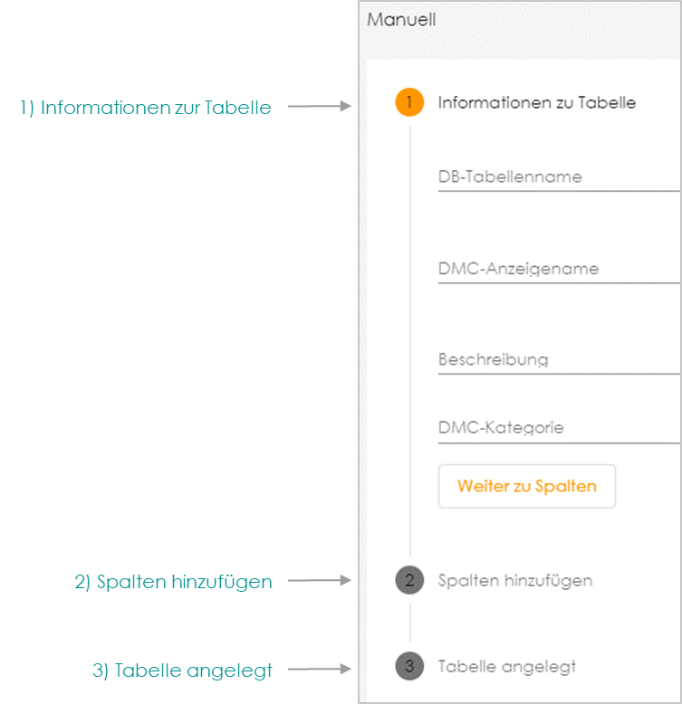
Informationen zur Tabelle
Hier werden Tabellenname, Anzeigename, Beschreibung und Kategorie gepflegt. Unter dem Datenbanknamen wird die Tabelle auf der DMC Datenbank abgelegt. Unter dem DMC Anzeigenamen wird die Tabelle in der DMC Oberfläche angezeigt. Die Beschreibung ist optional. Über sie können der Tabelle zusätzliche Informationen hinzugefügt werden. Über die DMC-Kategorie lässt sich die Tabelle einer Kategorie zuweisen. Mit einem Klick auf „Weiter zur Spalte“ gelangt man zum nächsten Schritt.
Es sind nur Datenbank- und Anzeigenamen zulässig, welche nicht bereits vergeben sind und auch keine SQL-spezifischen Begriffe enthalten. Andernfalls erhält man eine Fehlermeldung.
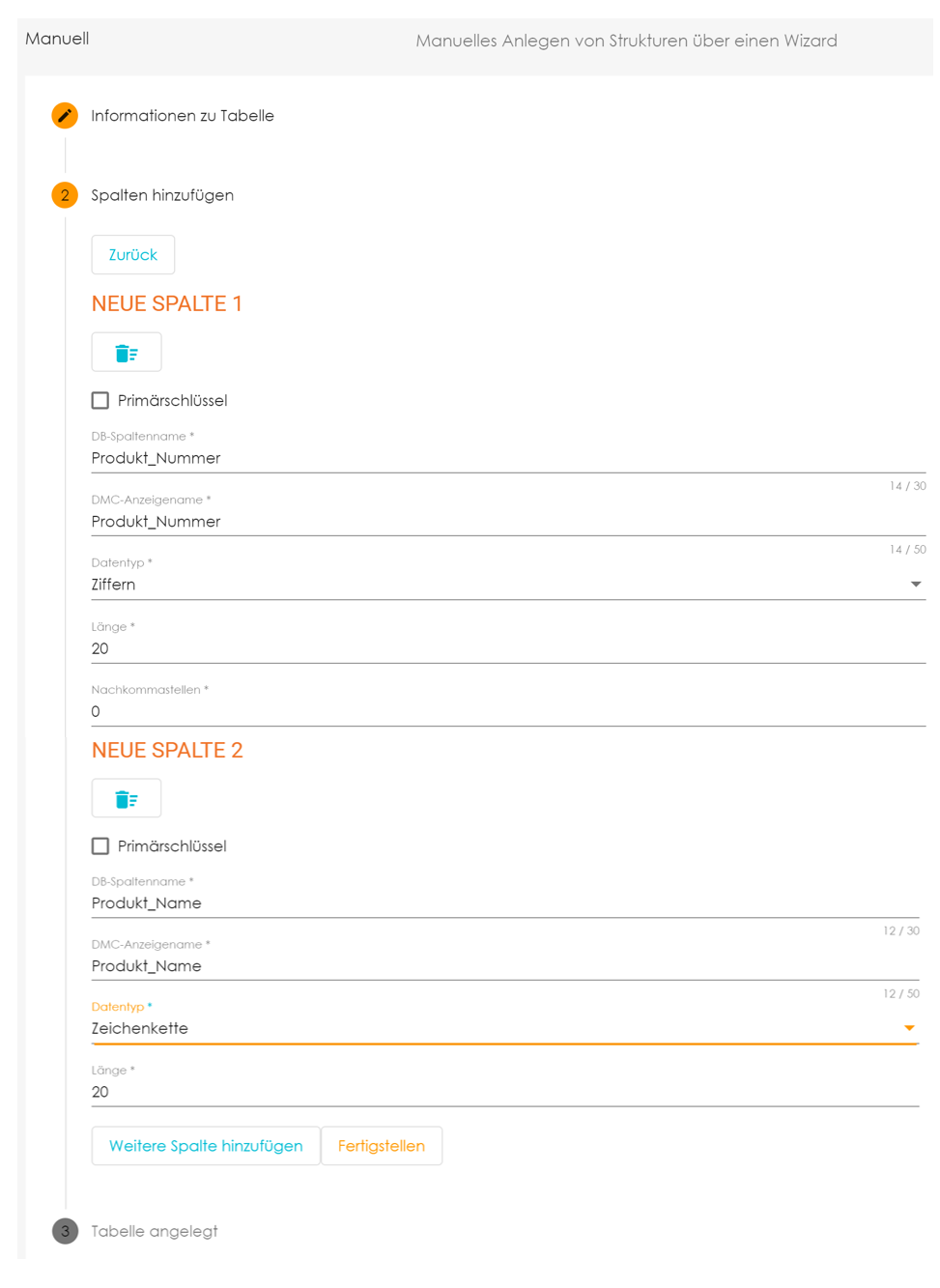
Spalten hinzufügen
In diesem Schritt werden die einzelnen Spalten definiert. Man vergibt einen Spaltennamen für die tatsächliche Bezeichnung auf der Datenbank und einen für die Darstellung innerhalb des DMC. Über das Primärschlüssel-Symbol kann eingestellt werden, ob das Feld Teil des Primärschlüssels werden soll. Es ist möglich eine Tabelle ohne, mit einem oder mit mehreren PK-Feldern anzulegen.
Man muss den passenden Datentyp für jede Spalte auswählen. Es gibt die Auswahl zwischen Zeichenketten, Ziffern, Datum, Datum mit Uhrzeit und Checkbox. Sobald der Datentyp Ziffer oder Zeichen ausgewählt wird, werden weitere Felder zur Bestimmung der Länge und Nachkommastellen eingeblendet. Bei einer Checkbox kann später „ja“ oder „nein“ ausgewählt werden um z.B. in einer Produkttabelle zwischen aktiven und inaktiven Produkten zu unterscheiden: aktiv ja / nein. Genauere Erläuterung zu den Datentypen ist noch einmal unter Datenpflege zu finden.
Durch die Schaltfläche „Weitere Spalte hinzufügen“ kann man eine weitere Spalte hinzufügen. Soll wiederum eine Spalte entfernt werden, klickt man auf das Löschsymbol. Wurden alle Spalten erstellt, gelangt man mit einem Klick auf „Fertigstellen“ zum abschließenden Schritt.
Tabelle angelegt
Es erscheint ein Hinweis, dass die Tabelle erfolgreich angelegt wurde und nun verwendet werden kann. Es besteht nun die Möglichkeit, eine weitere Tabelle zu erstellen.