Tasks verwalten
In diesem Verwaltungsmodul können Aufgaben (Tasks) definiert und Trigger für deren zeitgesteuerte Ausführung hinzugefügt, verwaltet und gelöscht werden.
Task-Typen, Optionen und Parameter
Die DMC stellt verschiedene Arten von Tasks zur Verfügung, die in den nachfolgenden Abschnitten beschrieben sind.
Als Optionen werden die Variablen der Task-Ausführung bezeichnet, deren Ausprägung fest mit dem Task verknüpft ist. Anders als Parameter (siehe unten) können Optionen nicht vom Trigger gesteuert werden.
Als Parameter werden die Variablen der Task-Ausführung bezeichnet, deren Ausprägung für jeden einzelnen Trigger separate festgelegt werden kann. Trotzdem ist es möglich, bereits in der Task-Definition Standard-Werte für diese Variablen zu definieren.
Command ausführen
Diese Art von Task führt ein definiertes Command aus.
| Parameter | |
|---|---|
| Command | Ein Command |
| Optionen |
|---|
| keine |
QS-Regeln ausführen
Diese Art von Task führt die QS-Prüfung für eine oder mehrere Tabellen aus und aktualisiert die Prüfergebnisse.
Dabei werden explizit auch Regeln ausgeführt, für die der Autorefresh deaktiviert ist.
| Parameter | |
|---|---|
| Tabellen | Eine oder mehrere Tabellen mit QS-Regeln, die geprüft werden sollen |
| Optionen |
|---|
| keine |
QS-Mail verschicken
Diese Art von Task führt die QS-Prüfung für eine oder mehrere Tabellen aus und versendet einen E-Mail-Bericht mit den Prüfergebnissen.
Dabei werden zwar nur Regeln ausgeführt, die für den Mailversand vorgesehen sind, aber auch solche, für die der Autorefresh deaktiviert ist.
| Parameter | |
|---|---|
| Tabellen | Eine oder mehrere Tabellen mit QS-Regeln, die geprüft werden sollen |
| Optionen | |
|---|---|
| Empfänger | Eine oder mehrere E-Mail-Adressen, an die der Bericht verschickt werden soll |
Voraussetzung für die Berichtserstellung und den Mailversand ist, dass die Mail-Konfiguration passend eingerichtet ist.
Format und Inhalt der E-Mail können mit einer eigenen Vorlage angepasst werden, die mittels der Konfigurations-Variable
DMC_TASKS_QS_MAIL_TEMPLATE_FILE aktiviert wird.
Tasks Verwalten
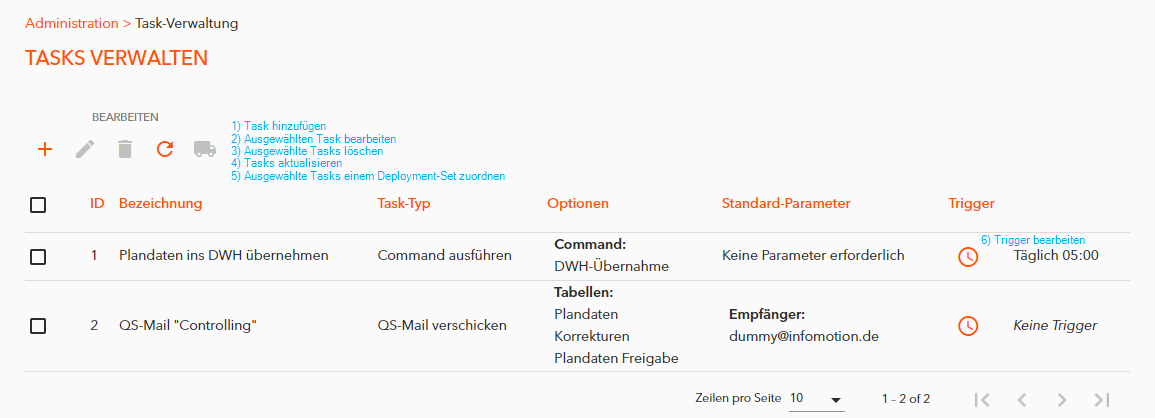
1. Tasks hinzufügen
Über „+“ können neue Tasks hinzugefügt werden. Nach dem Klick auf „+“ erscheint ein Dialogfenster.
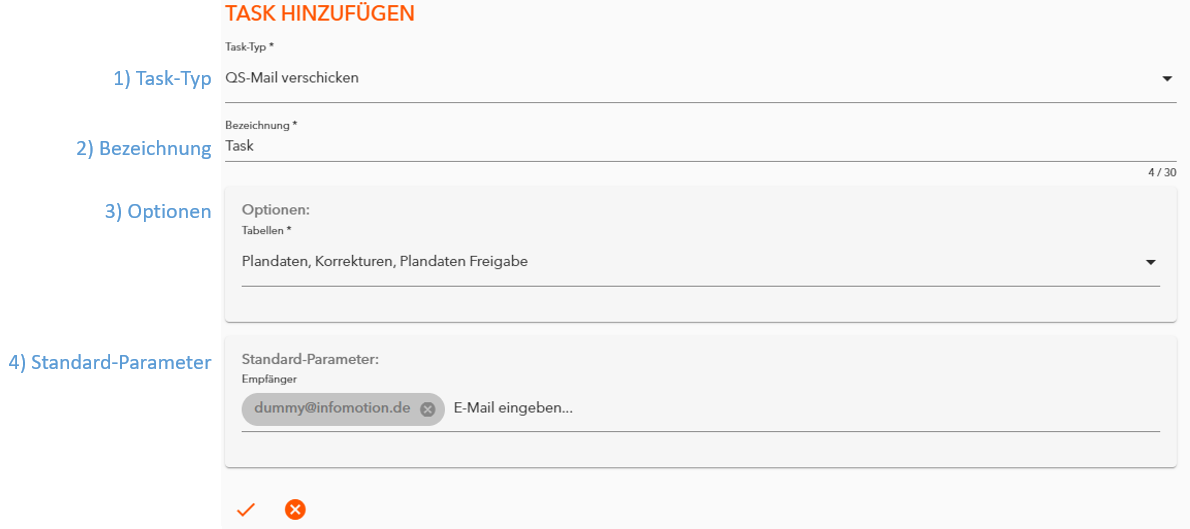
- Task-Typ: Die Art der auszuführenden Aktion, siehe oben.
- Bezeichnung: Eine frei wählbare Bezeichnung für den Task.
- Optionen: Die Optionen für den Task, abhängig vom Task-Typ (siehe oben)
- Standard-Parameter: Standard-Werte für die dynamischen Parameter bei der Ausführung des Tasks. Diese Werte können später im Trigger ergänzt werden.
2. Tasks bearbeiten
Bestehende Tasks können über die „Task bearbeiten“-Schaltfläche geändert werden.
3. Tasks löschen
Bestehende Tasks lassen sich über die Schaltfläche „Tasks löschen“ löschen. Es erscheint vor dem endgültigen Löschen die Nachfrage, ob die ausgewählten Tasks wirklich gelöscht werden sollen.
4. Tasks aktualisieren
Über die Schaltfläche „Tasks aktualisieren“ wird die Liste der Tasks und Trigger neu vom Server abgerufen. Dies ist dann relevant, wenn durch andere Benutzer (bzw. in anderen Browser-Fenstern) parallel Änderungen vorgenommen wurden. Im aktuellen Fenster vorgenommene Änderungen werden automatisch angezeigt.
5. Task einem Deployment-Set zuordnen
Mit dieser Schaltfläche kann ein Task einem Deployment-Set zugeordnet werden.
HINWEIS: Trigger sind vom Deployment explizit ausgenommen.
Trigger-Typen und Optionen
Die DMC bietet aktuell nur eine Art Trigger an, mit dem Tasks ausgelöst werden können.
Genau wie Tasks werden Trigger, abhängig von ihrem Typ, über Optionen parametrisiert.
Zeitgesteuerte Trigger
Diese Trigger dienen der zeitgesteuerten Ausführung von Tasks.
| Optionen | |
|---|---|
| Cron-Ausdruck | Ein Cron-Ausdruck der angibt, wann der Trigger ausgelöst wird. Für weiterführende Informationen zu Cron-Ausdrücken empfehlen wir einschlägige Online-Quellen wie bspw. https://www.baeldung.com/cron-expressions |
WICHTIG: Zeitgesteuerte Trigger werden nur ausgeführt, solange der DMC-Server läuft. Auch nach dem erneuten Start des Servers werden ggf. verpasste Trigger-Läufe nicht automatisch nachgeholt.
Trigger verwalten
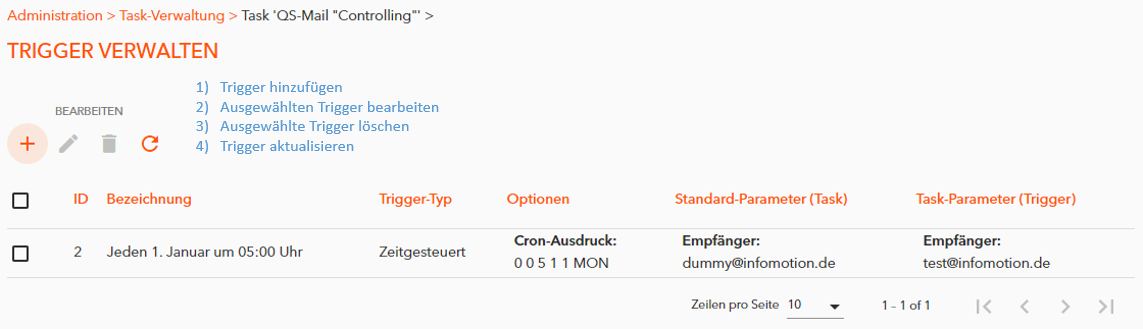
1. Trigger hinzufügen
Über „+“ können neue Trigger hinzugefügt werden. Nach dem Klick auf „+“ erscheint ein Dialogfenster.
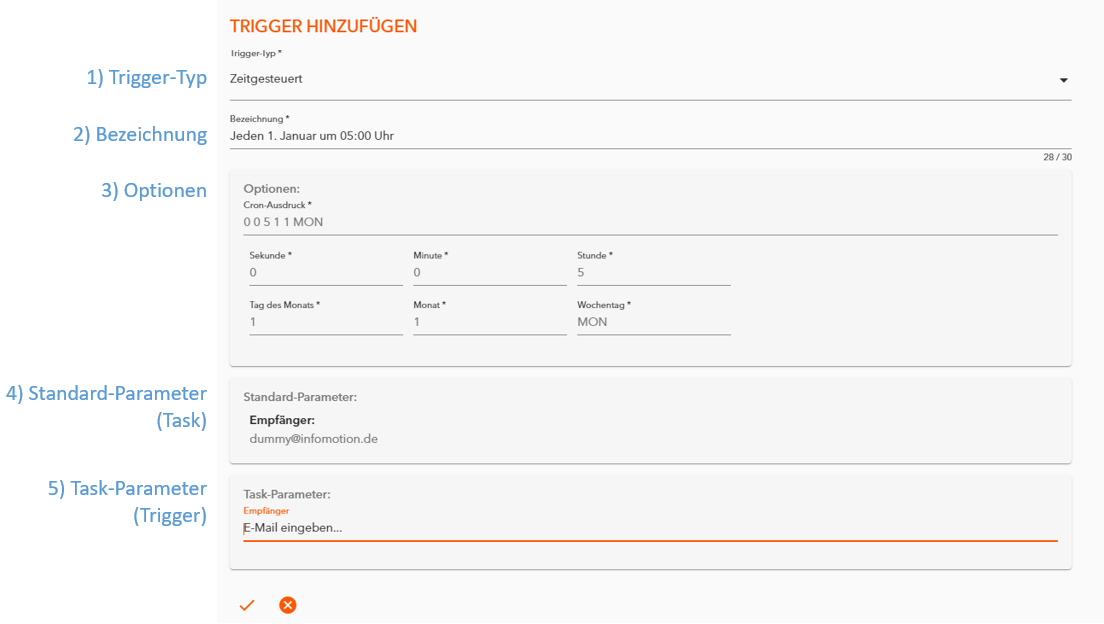
- Trigger-Typ: Die Art der auszuführenden Aktion, siehe oben.
- Bezeichnung: Eine frei wählbare Bezeichnung für den Trigger.
- Optionen: Die Optionen für den Trigger, abhängig vom Trigger-Typ (siehe oben)
- Task-Parameter (Task): Die im Task definierten Standard-Werte der dynamischen Parameter für die Ausführung des Tasks.
- Task-Parameter (Trigger): Die im Trigger definierten dynamischen Parameter für die Ausführung des Tasks. Falls vorhanden werden dadurch die im Task hinterlegten Standard-Parameter übersteuert.
2. Trigger bearbeiten
Ein bestehender Trigger können über die „Trigger bearbeiten“-Schaltfläche geändert werden.
3. Trigger löschen
Bestehende Trigger lassen sich über die Schaltfläche „Trigger löschen“ löschen. Es erscheint vor dem endgültigen Löschen die Nachfrage, ob die ausgewählten Trigger wirklich gelöscht werden sollen.
4. Trigger aktualisieren
Über die Schaltfläche „Trigger aktualisieren“ wird die Liste der Tasks und Trigger neu vom Server abgerufen. Dies ist dann relevant, wenn durch andere Benutzer (bzw. in anderen Browser-Fenstern) parallel Änderungen vorgenommen wurden. Im aktuellen Fenster vorgenommene Änderungen werden automatisch angezeigt.