DMC in 5 Minuten
Das Data Management Center bietet eine Vielzahl an Möglichkeiten, um Anwendungsfälle des Reference Data Management umzusetzen. Im Folgenden wird anhand des Beispiels der Materialgruppen-Pflege aufgezeigt, wie auf Administratorenseite DMC-Strukturen erstellt und Datenqualitätsmechanismen umgesetzt werden können. Anschließend wird auf Anwenderseite aufgezeigt, wie der Pflegeprozess abläuft und welche Funktionalitäten hier Anwendung finden.
- Administrator
- Anwender
Als Administrator bieten sich viele Möglichkeiten sowohl die DMC-Strukturen und deren Mechanismen zu verwalten, aber auch die Berechtigungen und Abläufe, um diese Strukturen herum zu steuern. Im Folgenden wird aufgezeigt, wie eine Tabelle für die Pflege von Materialgruppen auf Basis einer Excel-Datei erstellt, Qualitätssicherungsregeln für diese aufgebaut und Nutzerzugriffe auf diese berechtigt werden.
Tabelle erstellen

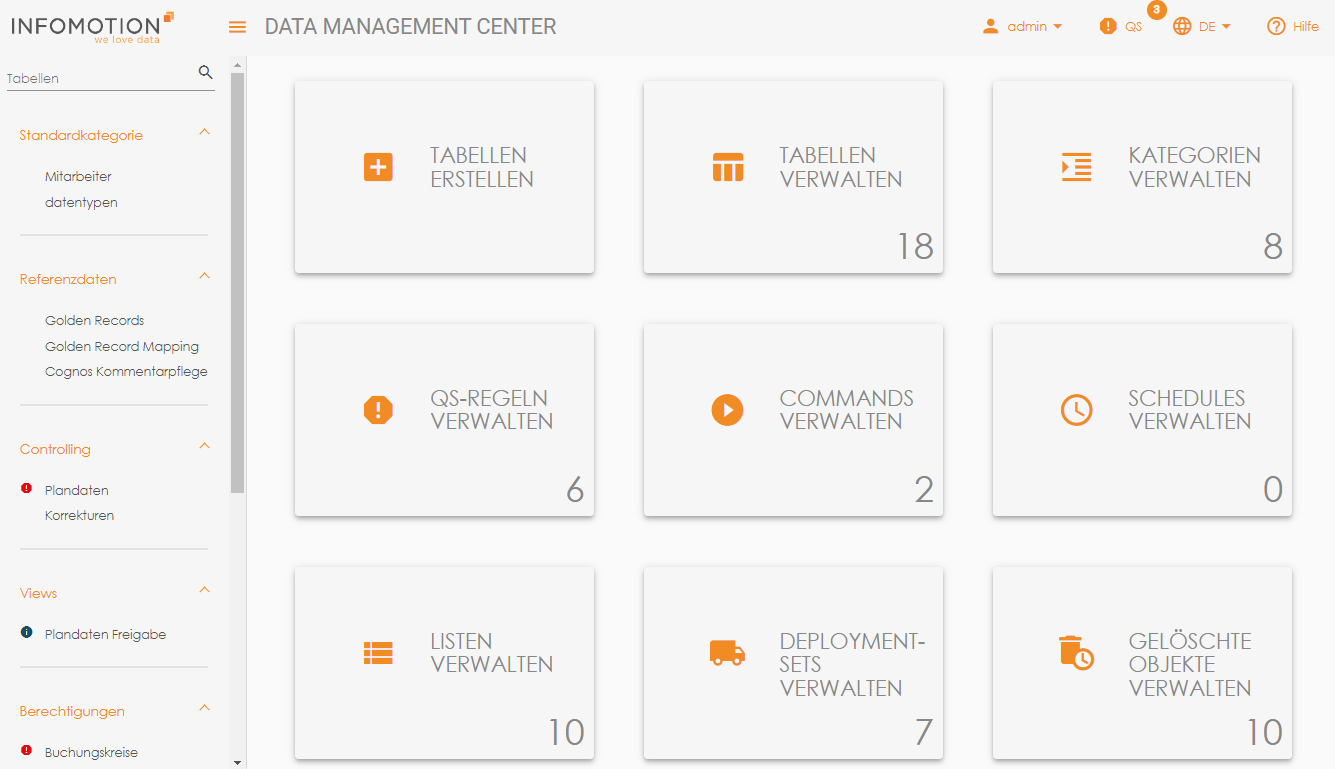
Nach dem Anmelden gelangt man über das Dropdown-Menü in die Administrationssicht. Hier können verschiedene DMC-Strukturen erstellt und verwaltet werden. Für diese Demo soll eine Tabelle auf Basis einer Excel-Datei erstellt werden. Hierfür klickt man zunächst auf die Kachel „Tabelle erstellen“.
Bei der Tabellenerstellung hat man die Wahl zwischen einem Import einer bestehenden Datenbanktabelle, einer manuellen Eingabe oder einem Import der Strukturen einer Exceldatei. In diesem Fall dient eine Exceldatei an Zuordnung von Materialien zu Materialgruppen als Grundlage der Tabelle.
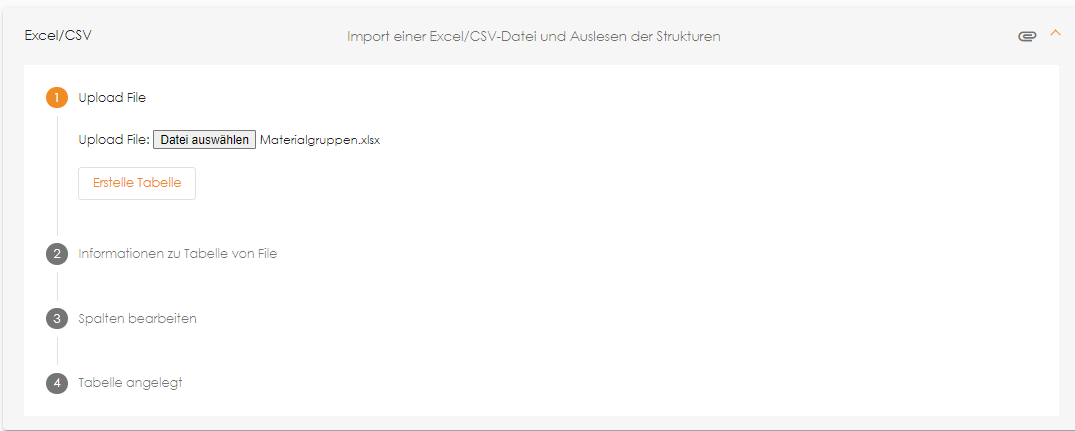
Bei der Tabellenerstellung wird zunächst unter anderem der technische wie der DMC-Tabellenname gesetzt. Daraufhin werden die Spalten definiert, wobei man hier die Spaltenbezeichner der Excel-Datei übernehmen kann. Anschließend kann die Tabelle angelegt werden.
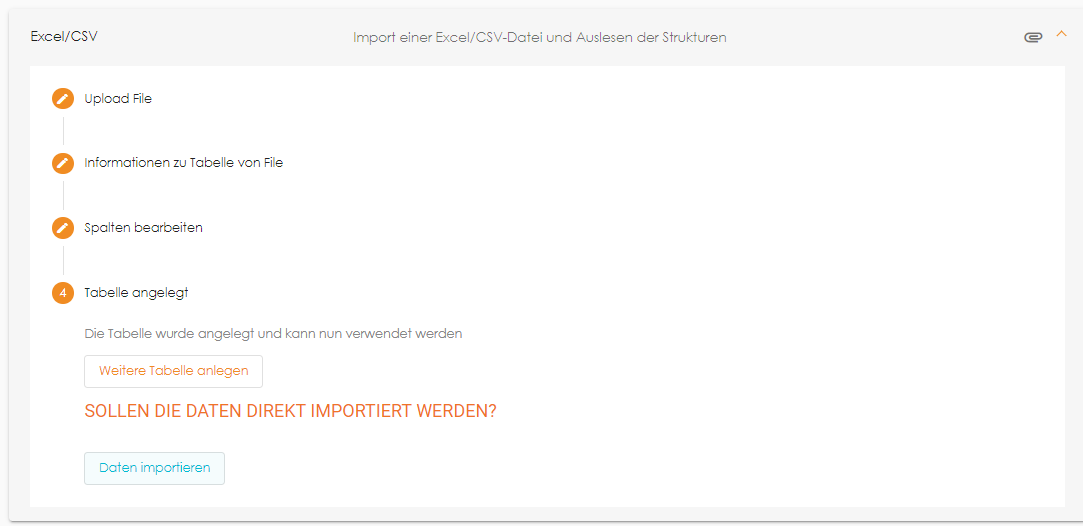
Nach der Erstellung der Tabelle besteht beim Excel-Import zudem die Möglichkeit die Daten direkt zu übernehmen. Wählt man dies aus, werden alle vorhandenen Datensätze in die zuvor definierte DMC-Tabelle geladen.
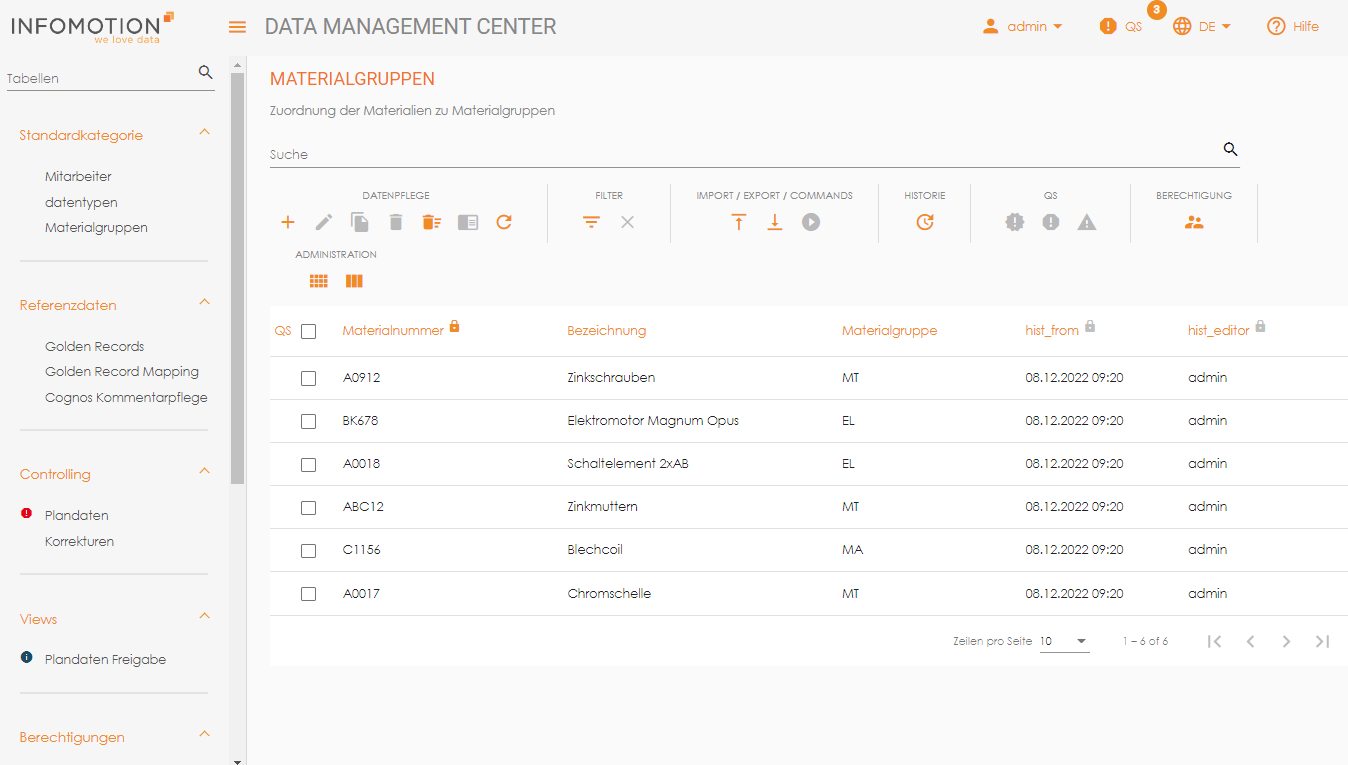
Nun können aufgrund der Basis der erstellten Tabelle weitere Funktionen umgesetzt werden, um die Datenpflege zu vereinfachen, verbessern und abzusichern:
QS-Regel anlegen
Im Falle des Beispiels soll nun sichergestellt werden, dass nur gültige Materialgruppen gepflegt werden können. Hierfür lassen sich Qualitätssicherungsregeln (kurz QS-Regeln) nutzen, um Abweichungen und Fehler frühzeitig zu erkennen. Hierfür öffnet man über die Administratorensicht die QS-Regel-Verwaltung und fügt der Übersicht einen Datensatz hinzu.
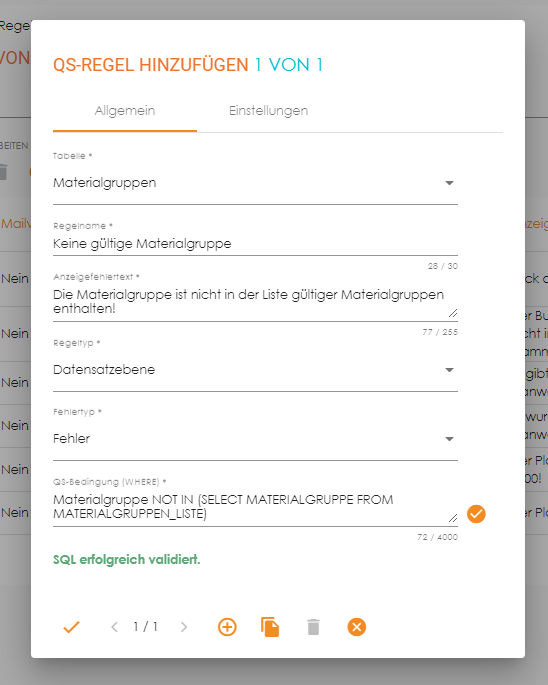
QS-Regeln werden hierbei auf Basis von SQL-Where-Bedingungen definiert. Im konkreten Anwendungsfall liegen die möglichen Ausprägungen der Materialgruppen auf der Datenbank ab, weshalb wir hier nach Datensätzen suchen, welche nicht in dieser Liste enthalten sind. Ist die Materialgruppe des Datensatzes keine offizielle Materialgruppe, wird der Datensatz als fehlerhaft dargestellt.
Werteliste anlegen
Um die Datenqualität und die Bedienbarkeit zu verbessern, können zudem Wertelisten verwendet werden. Diese geben bei der händischen Eingabe oder Bearbeitung von Datensätzen mögliche Ausprägungen vor, welche das Feld einnehmen kann. Ein weitere Variante hiervon ist die Vorschlagsliste, welche mögliche Werte vorschlägt, aber nicht erzwingt. Für den Anwendungsfall soll hier nur möglich sein, wirklich existente Materialgruppen anzugeben. Um eine neue Werteliste anzulegen, begibt man sich über die Administratorensicht auf die Wertelisten-Verwaltung.
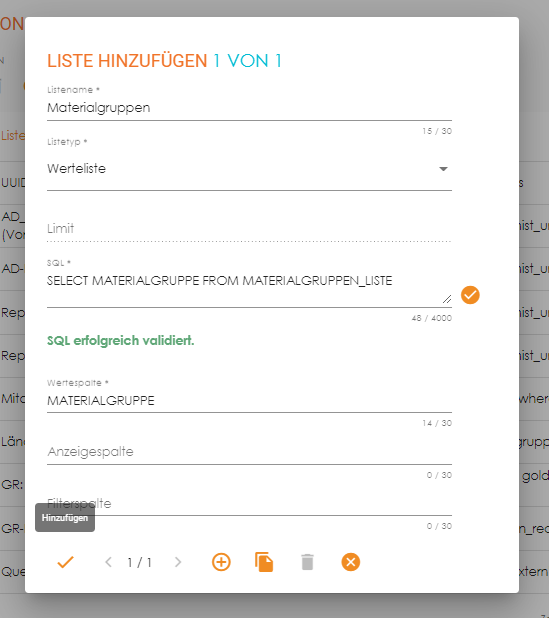
Wertelisten basieren ähnlich den QS-Regeln auf SQL-Statements. Bei Wertelisten besteht der Kern somit ein Select-Statement, wobei das Ergebnis die Werte der Werteliste beziehungsweise die angezeigten Namen entspricht. Im Fall der Materialgruppen wird sich hier also auf die im System vorliegende Liste gültiger Materialgruppen bezogen. Sollte eine solche Liste nicht vorliegen oder ermittelbar sein, kann diese beispielsweise auch über die DMC gepflegt werden.
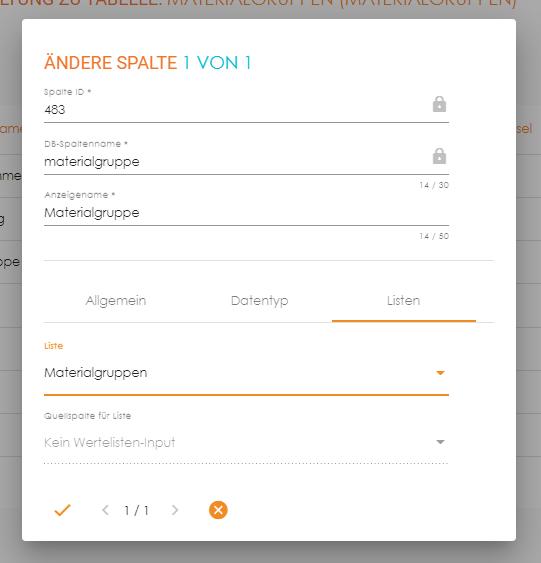
Anschließend kann die Werteliste einer Spalte zugeordnet werden. Hierfür öffnet man die Spaltenverwaltung in der Tabellenansicht der entsprechenden Tabelle. Nachdem man die entsprechende Spalte, in diesem Fall Materialgruppe, selektiert und „Bearbeiten“ ausgewählt hat, öffnet sich ein Dialog. Hier kann unter dem Reiter „Listen“ die entsprechende Werteliste ausgewählt werden. Anschließend können für die Spalte Materialgruppe nur noch gepflegte Ausprägungen des Systems verwendet werden.
Nutzerberechtigung anlegen
Zuletzt sollen noch Berechtigungen vergeben werden, so dass nur befugte Nutzer die Materialgruppendaten pflegen können. Hierzu öffnet man in der Tabellensicht die Berechtigungsvergabe. Fügt man einen neuen Eintrag in der Tabelle der Nutzer hinzu, so öffnet sich ein Dialog. Hier wählt man den Benutzer und seine Berechtigung aus. Da der Anwender auch Datensätze pflegen soll, wird hier die „Schreiben“-Berechtigung vergeben.
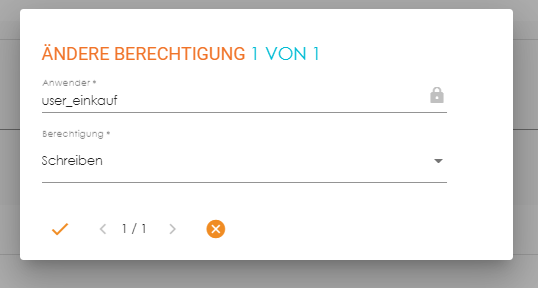
Anschließend kann der Nutzer nun auf die Tabelle zugreifen und Daten pflegen. Wie die Pflege über die DMC abläuft, wird im Reiter „Anwender“ gezeigt.
Als Anwender hat man verschiedene Möglichkeiten der Datenpflege und kann über Mechanismen, wie die QS-Prüfung, direkt die Datenqualität sehen und beeinflussen. Im vorliegenden Beispiel soll die Zuordnung von Materialien zu Materialgruppen gepflegt werden. Hierfür wurden im „Administrator“-Teil bereits Strukturen und QS-Regeln angelegt, so dass der Anwender Zugriff auf die entsprechende Tabelle hat und gezielt Daten einpflegen kann.
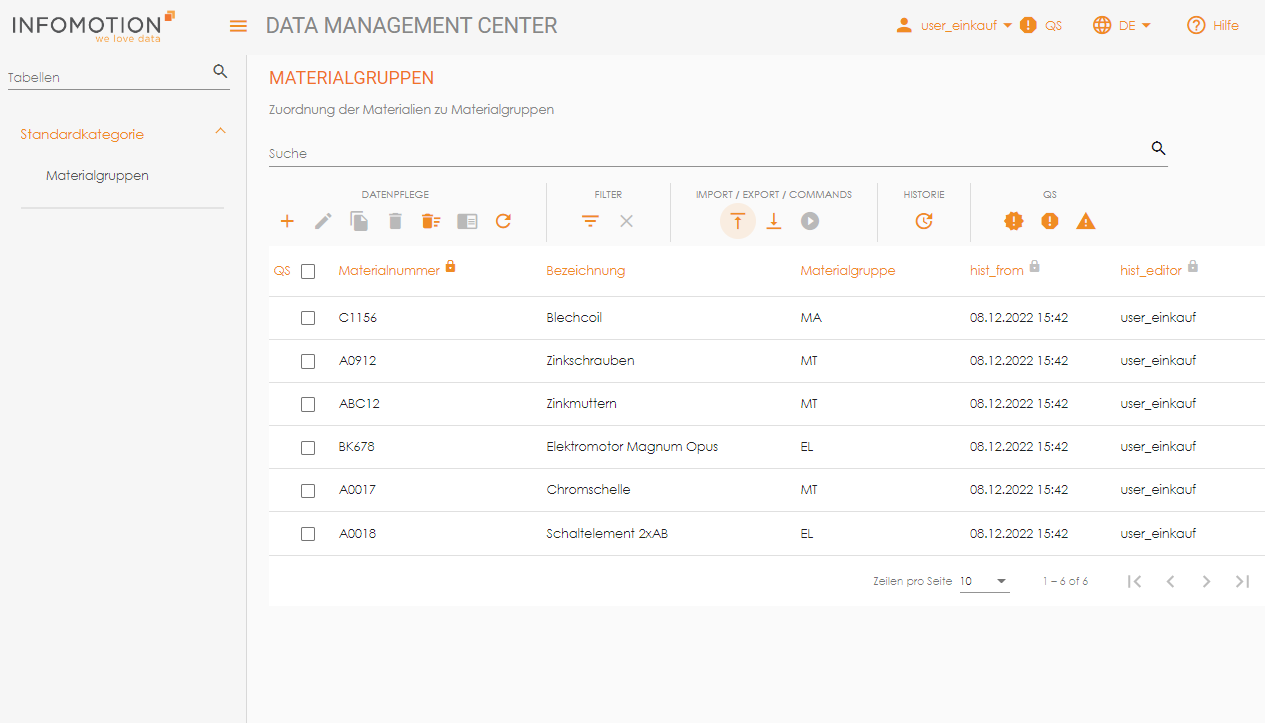
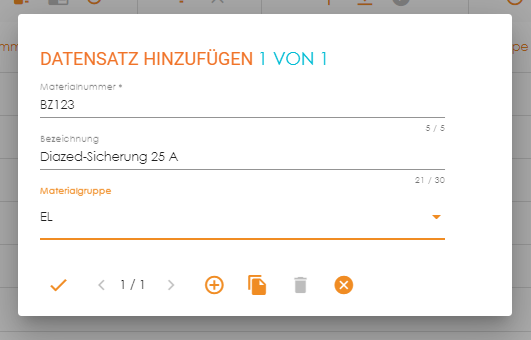
Datensatz hinzufügen
Die erste Variante dieser Pflege ist die händische Eingabe. Hier werden alle bearbeitbaren Spalten aufgelistet. Im vorliegenden Beispiel ist zudem zu sehen, dass beim Feld „Materialgruppe“ eine Werteliste hinterlegt ist. Somit hat man hier ein Dropdown-Menü mit Auswahlmöglichkeiten. Über die Icons können weitere Datensätze hinzugefügt werden. Sind alle neuen Datensätze angegeben, werden sie über die Bestätigung des Dialogs festgeschrieben. Damit sind sie in der Tabelle verfügbar.
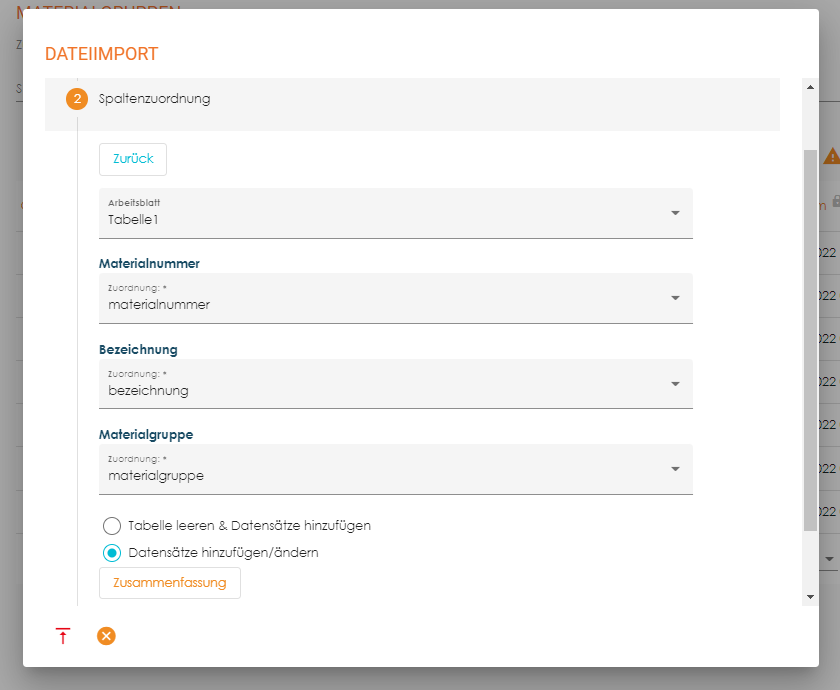
Excel importieren
Eine weitere Methode der Einpflege von Datensätzen ist der Excel-Import. Hierfür wird das „Import“-Symbol verwendet. Es öffnet sich ein Dialog, wo die entsprechende Excel-Datei hochgeladen werden kann. Nachdem man die Spalten der Excel-Datei denen der Tabelle zugewiesen hat, kann man die Daten in die DMC-Tabellen laden. Bei der Zuordnung ist zudem möglich statische Werte in eine Spalte zu übergeben, wie das Datum, die Zeilenzahl der Excel-Files oder eigene Festwerte. Im Anwendungsfall werden neue und abgeänderte Datensätze zu Materialgruppenzuordnung hochgeladen. Hierbei erkennt das DMC über die Schlüsselspalte „Materialnummer“, ob neue oder abgeänderte Datensätze vorhanden sind und lädt entsprechend nur diese. Alternativ kann auch die Tabelle geleert und komplett neu beladen werden.
QS und Korrektur
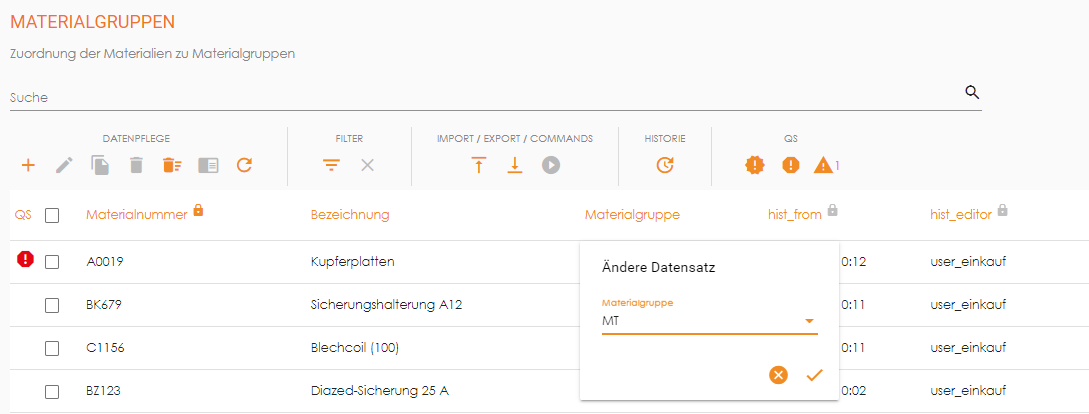
Nachdem Daten geladen wurden ist zu erkennen, dass in der hochgeladenen Excel-Datei noch falsche Bezeichner für Materialgruppen vorhanden waren. Durch eine zuvor definierte Qualitätssicherungsregel, welche besagt, dass nur offizielle Bezeichner genutzt werden dürfen, wird der entsprechende Datensatz hervorgehoben.
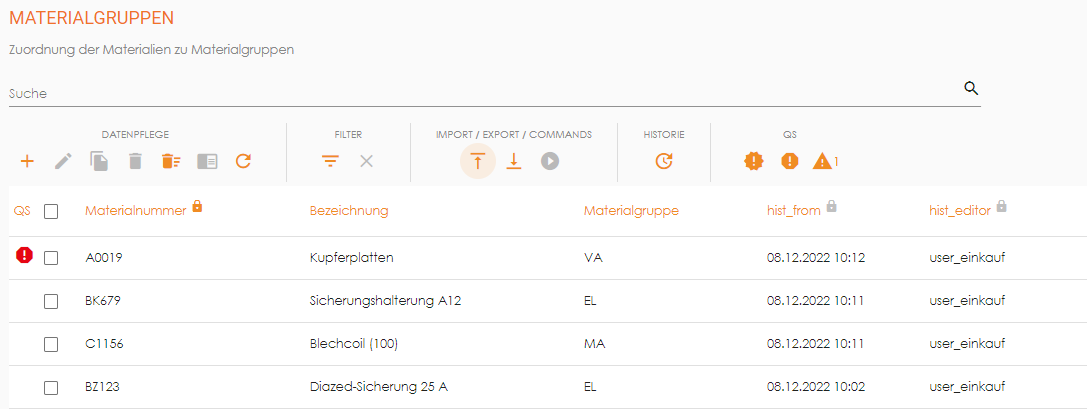
Um den Datensatz zu korrigieren kann man diesen entweder selektieren und bearbeiten oder man nutzt den Inline-Edit. Hierfür klickt man auf das zu bearbeitende Feld des Datensatzes und es öffnet sich ein Overlay, in welchem man den Datensatz bearbeiten kann. Im Beispiel kann die Materialgruppe des Datensatzes somit auf einen gültigen Wert gesetzt werden.