Spalten verwalten
Durch Klicken auf das Spaltenverwaltung-Symbol in Tabellen verwalten gelangt man in den Bearbeitungsmodus für die Spalten einer Tabelle.
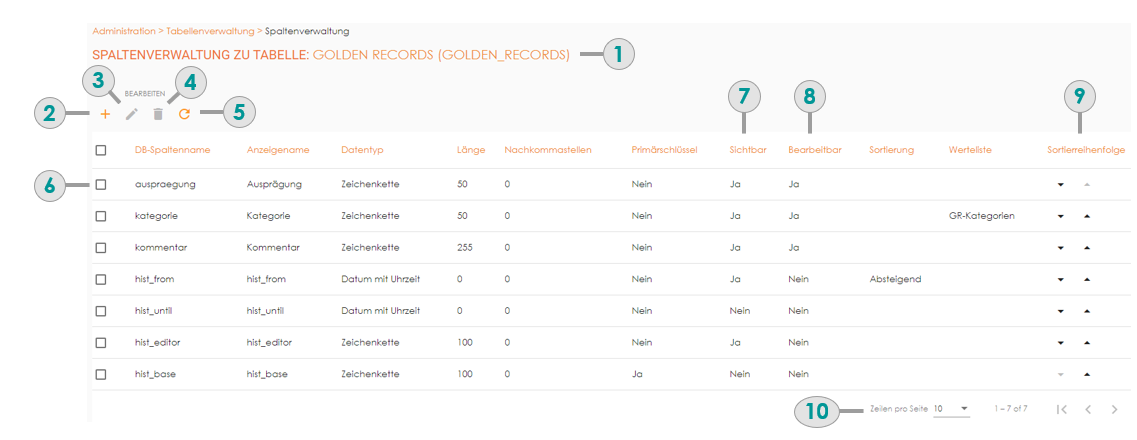
1. Tabellenname
Hier wird der Tabellenname der ausgewählten zu bearbeitenden Tabelle angezeigt. Durch das Anklicken des Namens gelangt man zurück in die Tabellenansicht.
2. Spalte hinzufügen
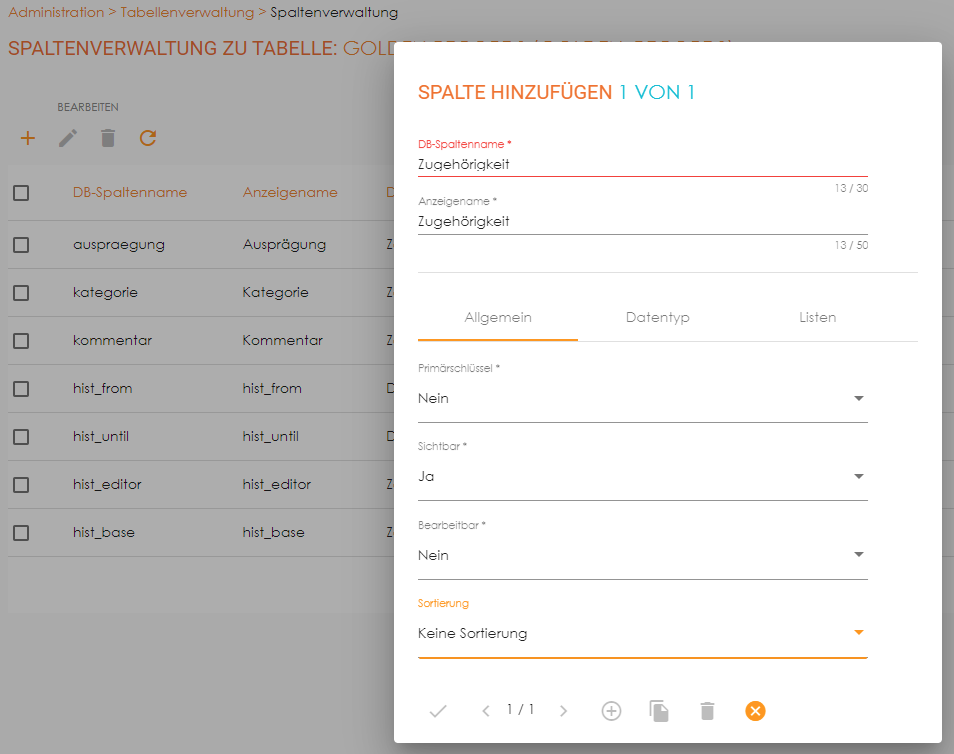
Über diese Schaltfläche kann eine weitere Spalte zur bestehenden Tabelle hinzugefügt werden. Dazu wird ein Dialog geöffnet in den die Informationen, die für eine Spalte benötigt werden eingetragen werden müssen.
Der Primärschlüssel ist bei DMC optional und dient nicht zur Eindeutigkeit von Werten. Er ermöglicht jedoch bei einem Datei-Import eine Delta-Erkennung zu den Datensätzen in der Datenbank. Ohne Primärschlüssel steht bei einem Update nur ein truncate oder ein insert zur Verfügung.
Sichtbar bestimmt, ob die Spalte in der Plandaten-Maske sichtbar oder unsichtbar ist.
Die Sortierung dient als Voreinstellung und sortiert die Spalte auf-oder absteigend. Die so vorgenommene Sortierung erfolgt vorrangig zu später erfolgenden Abfragen (order by ... desc|asc)
3. Spalte bearbeiten
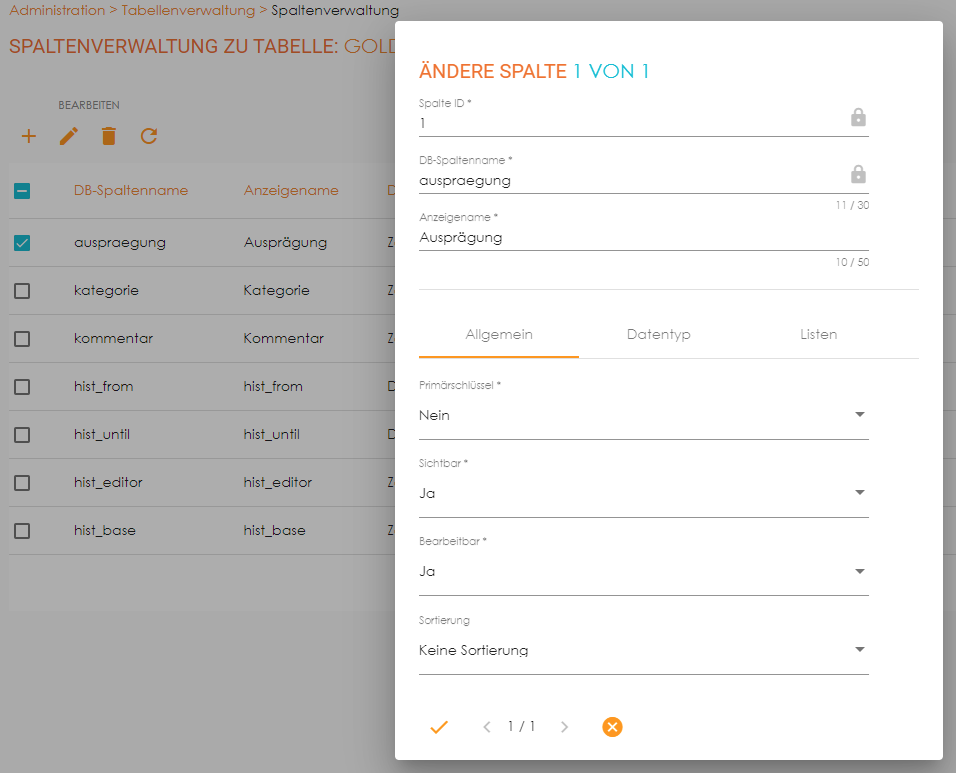
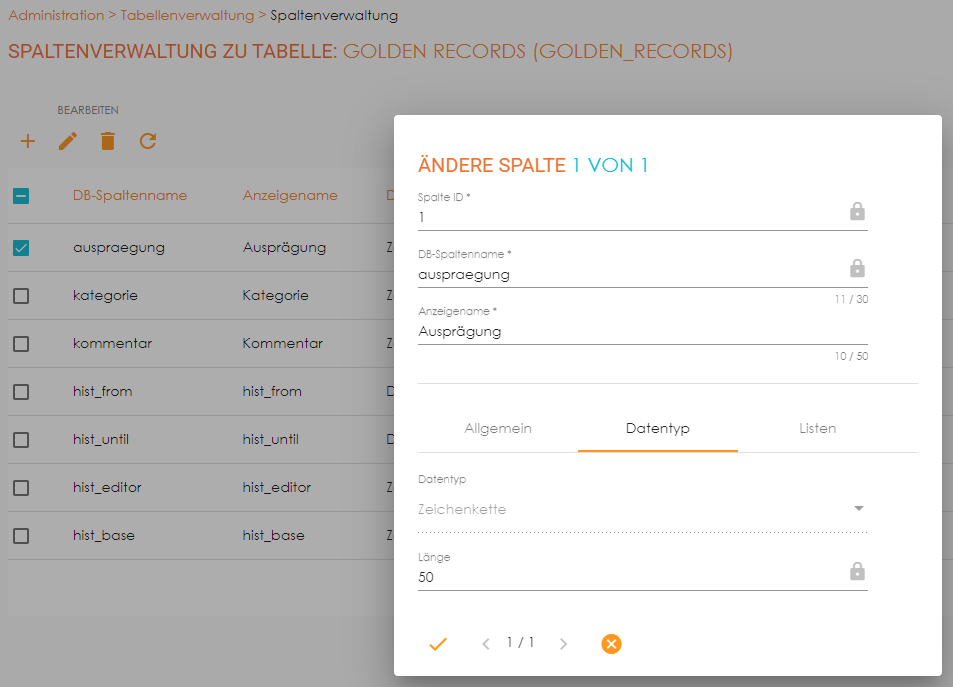
Soll eine bestehende Spalte verändert werden, klickt man auf das „Bearbeiten“-Symbol. Hier erscheint ebenfalls ein Dialogfenster zum Bearbeiten der Spalte. Alle Felder, die nicht veränderbar sind, werden durch ein Schreibschutzsymbol gekennzeichnet. Sind mehrere zu ändernde Spalten ausgewählt, kann man mit der Navigation zwischen den zu ändernden Spalten wechseln. Nachdem alle Spalten entsprechend angepasst wurden, werden die Änderungen mit einem Klick auf Ändern festgeschrieben. Sollen die Änderungen verworfen werden, klickt man auf Abbrechen.
Beim Ändern oder Hinzufügen einer Primary Key-Spalte wird einem ein Hinweis angezeigt.
Der Primärschlüssel ist bei DMC optional und dient nicht zur Eindeutigkeit von Werten. Er ermöglicht jedoch bei einem Datei-Import eine Delta-Erkennung zu den Datensätzen in der Datenbank. Ohne Primärschlüssel steht bei einem Update nur ein truncate oder ein insert zur Verfügung.
Sichtbar bestimmt, ob die Spalte in der Plandaten-Maske sichtbar oder unsichtbar ist.
Die Sortierung dient als Voreinstellung und sortiert die Spalte auf- oder absteigend. Die so vorgenommene Sortierung erfolgt vorrangig zu später erfolgenden Abfragen (order by ... desc|asc)
Datentypen lassen sich nicht automatisch über eine gesamte Spalte ändern, sondern nur manuell durch Eingriff in die Datenbank und ins Repository. Dies soll die Funktionalität und Historisierung gewährleisten.
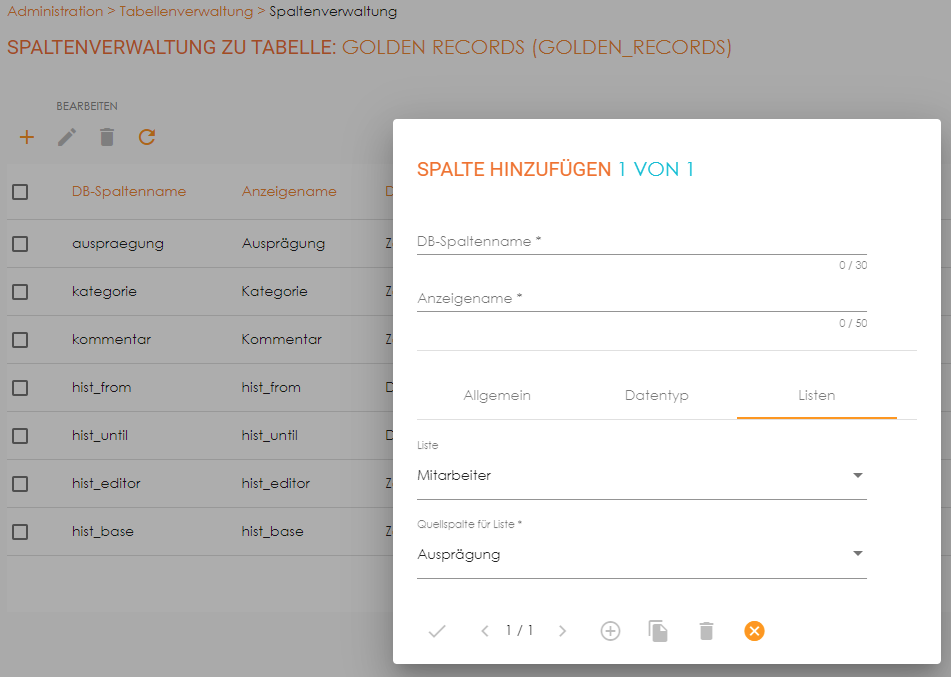
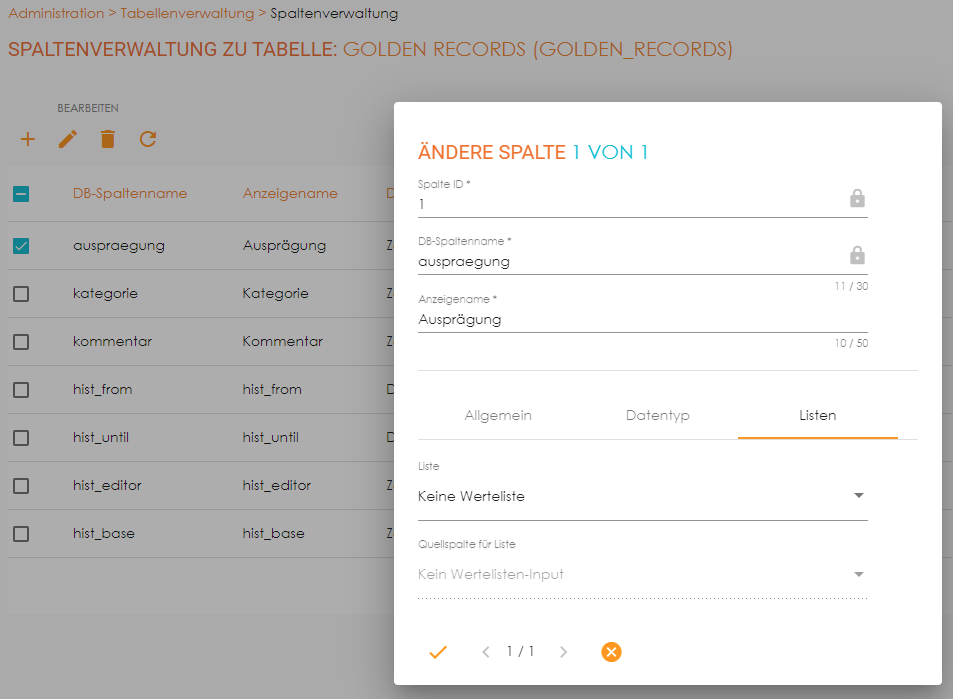
Listen sind in Vorschlagslisten und Wertelisten zu unterscheiden. Vorschlagslisten geben bei der Eingabe von Werten mögliche Werte an, welche für die Spalte vorgesehen sind. Wertelisten hingegen beschränken darüber hinaus die Werte, die die Spalte enthalten kann. Bei der Eingabe in eine solche Spalte wird somit eine Liste an möglichen Werten gegeben.
Es können zudem kaskadierte Wertelisten erstellt werden. Hierbei wird über das Feld „Quellspalte für Liste“ eine Spalte der Tabelle ausgewählt, welche die Auswahl der Werteliste der aktuellen Liste beschränkt. (Quellspalte Land, Werteliste Bundesländer -> Bei dem Wert „Deutschland“ in der Quellspalte werden nur deutsche Bundesländer als Werte der aktuellen Spalte auswählbar).
Das Erstellen und Verwalten dieser Listen wird in Wertelisten verwalten beschrieben.
4. Spalte löschen
Soll eine oder mehrere Spalten gelöscht werden, ist dies über die Schaltfläche „Spalten löschen“ möglich. Bevor die Spalte gelöscht wird erscheint die Nachfrage, ob die Spalte wirklich gelöscht werden soll.
Beim Löschen einer Spalte wird diese nicht nur in der DMC, sondern auch auf der Datenbank gelöscht. Somit kann eine gelöschte Spalte nicht wiederhergestellt werden.
5. Aktualisieren
Der „Spalten aktualisieren“-Button aktualisiert die Spaltenansicht.
6. Auswählen
Über das Anklicken der Auswahlbox können einzelne zu bearbeitenden Spalten ausgewählt werden. Über die Auswahlbox in der Kopfzeile ist die Selektierung aller sichtbaren Spalten möglich. Die Historisierungsspalten sind nur bedingt bearbeitbar, da diese automatisch erstellt werden.
7. Sichtbar
Dieses Feld sagt aus, ob eine Spalte sichtbar ist. Wenn die Spalten-Ausprägung „Sichtbar“ auf „Nein“ gesetzt ist, ist die Spalte vorerst nicht zu sehen, ist aber in der Tabelle physisch vorhanden und kann jederzeit wieder sichtbar gemacht werden.
8. Bearbeitbar
Dieses Feld sagt aus, ob eine Spalte bearbeitbar ist. Wenn eine neue Spalte angelegt und die Ausprägung „Bearbeitbar“ auf „Nein“ gesetzt wird, so können die Spalteninhalte im Nachhinein nicht mehr verändert werden.
9. Sortierreihenfolge
Um die Reihenfolge der Spalten innerhalb der Tabelle neu anzuordnen kann die Spalte nach oben oder nach unten verschoben werden, bis die gewünschte Position erreicht wurde.
10. Navigation
Über die Navigationsleiste wird zwischen den einzelnen Seiten, auf denen die vorhandenen Spalten angezeigt werden, gewechselt.