Import, Export und Commands
In diesem Kapitel werden die Funktionen der Funktionsgruppe Import/Export/Commands aufgezeigt und erklärt.

Import
Durch die Import-Funktion können viele Datensätze importiert werden. Hiermit ist es möglich eine Excel- oder CSV-Datei als Quelle zu wählen und alle darin vorhandenen Daten in die DMC Tabelle zu importieren. Wichtig ist, dass dabei die Struktur der zu importierenden Datei der Struktur der DMC Tabelle entspricht bzw. in der zu importierenden Datei Spalten sind, die denen der DMC Tabelle zugeordnet werden können.
Der Import ist in die folgenden Schritte unterteilt:
-
Upload File: Während dieses Schrittes wird die zu importierende Datei bestimmt.
-
Spaltenzuordnung: Hier werden die Spalten aus der importierten Datei den Spalten in der DMC Tabelle zugeordnet. Diese Spaltenzuordnung passiert im ersten Schritt automatisch: Das DMC vergleicht die Spaltennamen der zu importierenden Datei mit den Datenbank- und Anzeigespaltennamen der DMC Tabelle. Die automatische Zuordnung sollte dennoch überprüft und ggfs. ergänzt werden. Dabei ist wichtig, dass die Datentypen der zugeordneten Spalten miteinander übereinstimmen. Zudem wird in diesem Schritt der Import-Modus bestimmt.
-
Zusammenfassung: In diesem Schritt wird die Anzahl der Datensätze und die Größe der hochgeladenen Datei angezeigt.
Upload File
-
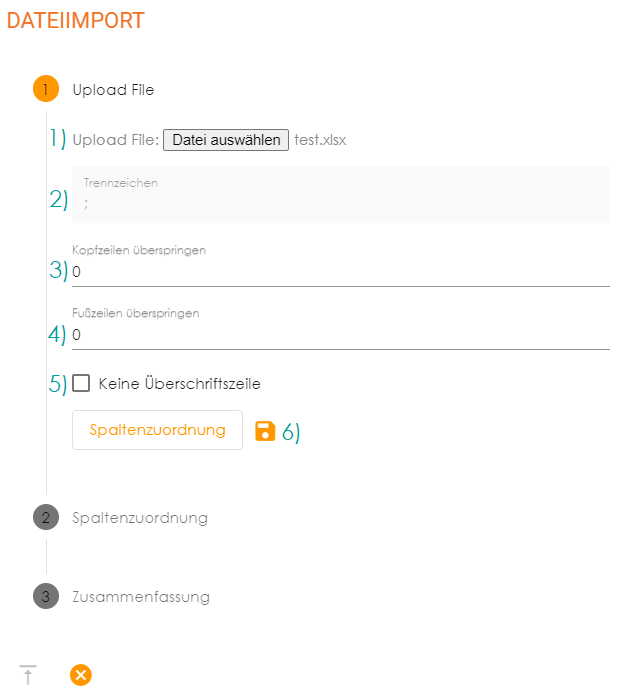
Dateiauswahl: Über die Schaltfläche „Datei auswählen“ lässt sich ein Systemdialog öffnen, mit welchem die zu importierende Datei ausgewählt werden kann. Die unterstützten Dateiformate sind „.csv“ und „.xlsx“.
-
Trennzeichen: In diesem Feld wird das bei CSV-Dateien verwendete Trennzeichen angegeben.
-
Kopfzeilen überspringen: Wenn die zu importierende Datei Kopfzeilen enthält, welche nicht zum Datensatz gehören, können sie in diesem Eingabefeld angegeben werden. Beim Einlesen werden die ersten angegebenen Zeilen entsprechend übersprungen.
-
Fußzeilen überspringen: Enthält die zu importierende Datei Fußzeilen, welche nicht zum Datensatz gehören, können sie in diesem Eingabefeld angegeben werden. Beim Einlesen werden die letzten angegebenen Zeilen entsprechend übersprungen.
-
Keine Überschriftszeile: Falls die zu importierende Datei keine Überschriftszeile enthält, also folglich nur Datensätze, kann hierüber der Flag aktiviert werden. Ist diese Option aktiviert, wird eine synthetische Überschriftszeile generiert, über welche im nächsten Schritt die Spaltenzuordnung vorgenommen werden kann.
-
Einstellung speichern: Über diese Schaltfläche können die Angaben der Inputfelder „Kopfzeilen überspringen“ und „Fußzeilen überspringen“ für spätere Imports gespeichert werden.
Spaltenzuordnung
-
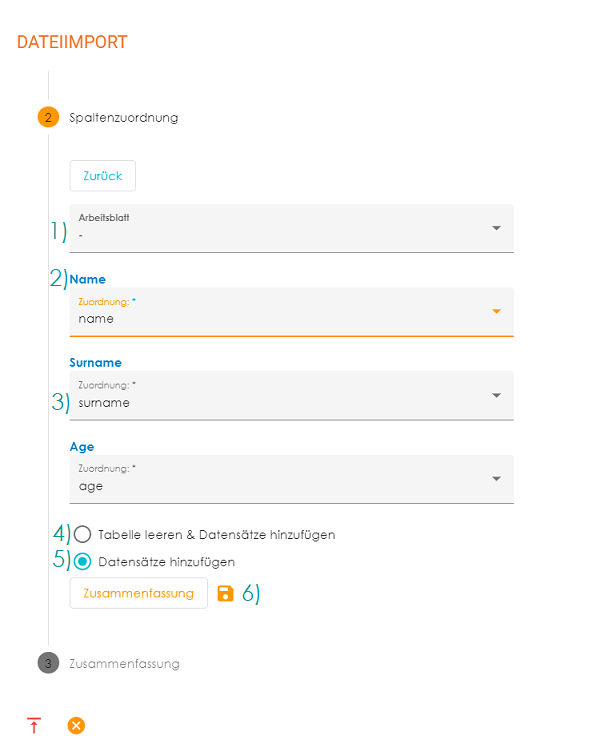
Arbeitsblatt: Falls die Datei aus mehreren Arbeitsblättern besteht, kann das Relevante über dieses Eingabefeld per Dropdown-Menü selektiert werden.
-
DMC Spalte: Die Überschrift bildet den Anzeigename der Spalte innerhalb der DMC ab.
Die Spaltenüberschrift kann verschiedene Farben annehmen.
Rot: Spalte konnte nicht automatisch zugeordnet werden.
Gelb: Die Spalte wurde automatisch zugeordnet anhand des Datenbanknamens.
Blau: Die Spalte wurde manuell über die Oberfläche zugeordnet.
- Importierte Spalte: Name der Spalte aus der zu importierenden Datei. Über ein Dropdown Menü kann der DMC Spalte die jeweilige zu importierende Spalte zugewiesen werden. Hierbei sind die Namen der Kopfzeile innerhalb der zu importierenden Datei abgebildet. Ist in der Datei kein Spaltenname angegeben, wird für diese Spalte ein synthetischer Name ("[Spaltenzahl]") angezeigt. Darüber hinaus können auch statische Werte den Spalten zugeordnet werden. Diese sind: Dateiname, Datum, Datum und Uhrzeit, Zeilennummer, Festwert, Leer.

-
Leeren und Hinzufügen: Die Tabelle wird vollständig geleert und über den Import komplett neu befüllt.
-
Hinzufügen / Ändern: Hierbei werden lediglich Datensätze hinzufügt, wobei bestehende Datensätze auf Änderungen überprüft und diese ggfs. übernommen werden. Neue Datensätze werden hinzugefügt.
Die angezeigten Import-Modi sind abhängig von verschiedenen Einstellungen in der Tabelle. Wenn eine Tabelle keinen Primary Key (PK) definiert hat wird „Datensätze hinzufügen“ als Auswahl angeboten. Sollte ein PK definiert sein wird stattdessen „Datensätze hinzufügen/ändern“ als Option verfügbar sein. Ist es erlaubt in einer Tabelle Daten löschen zu können wird als weitere Option „Tabelle leeren & Datensätze hinzufügen“ angeboten.
Der Import-Modus „Datensätze hinzufügen/ändern“ erkennt automatisch, ob ein hochgeladener PK bereits in der Tabelle vorhanden ist oder nicht. Sollte er nicht vorhanden sein wird der Datensatz hinzugefügt. Sollte bereits ein Datensatz mit dem PK vorhanden sein wird geprüft ob sich Änderungen an allen Nicht-PK-Spalten durch den Upload ergeben. Wenn Änderungen vorhanden sind, wird der Datensatz geändert, ansonsten bleibt der Datensatz unberührt (Kein neuer HIST-Eintrag).
Zusammenfassung
-
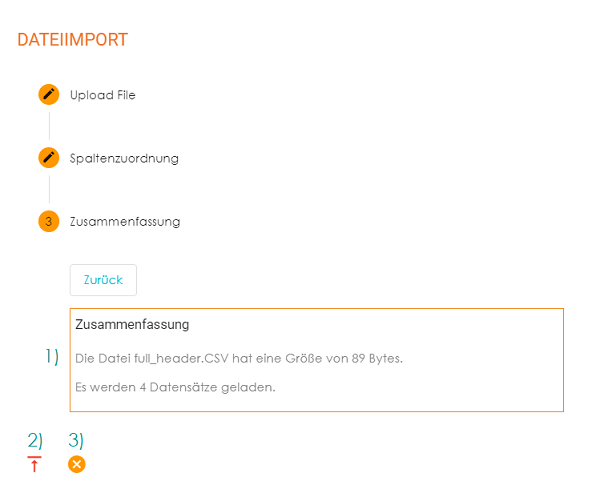
Zusammenfassung: Die Zusammenfassung zeigt die Anzahl der Datensätze und die Größe der zu importierenden Datei an.
-
Importieren: Über Importieren wird der Vorgang abgeschlossen – die Datei wird über den gewählten Import Modus hochgeladen. Standardmäßig ist Hinzufügen bzw. Hinzufügen/Ändern ausgewählt.
-
Abbrechen: Der Vorgang kann jederzeit abgebrochen werden.
Export
Über den Export kann der gesamte oder der gefilterte Inhalt einer Tabelle in eine Excel- oder eine CSV-Datei exportiert werden. Beim Klick auf den Export Button erscheint ein Auswahlfeld mit dem das Dateiformat (Excel oder CSV) bestimmt wird.

Commands
Über die Funktion Commands können aus der Tabelle für diese festgelegte Commands ausgeführt werden. So kann z.B. eine Beladung aus einem ETL Tool angestoßen werden. Die Verwaltung von Commands wird in Commands verwalten näher erläutert.
