Excel und CSV
Wenn eine Excel- oder CSV-Datei als Tabellengrundlage herangezogen werden soll, wird dies über die Funktion Excel/CSV umgesetzt.
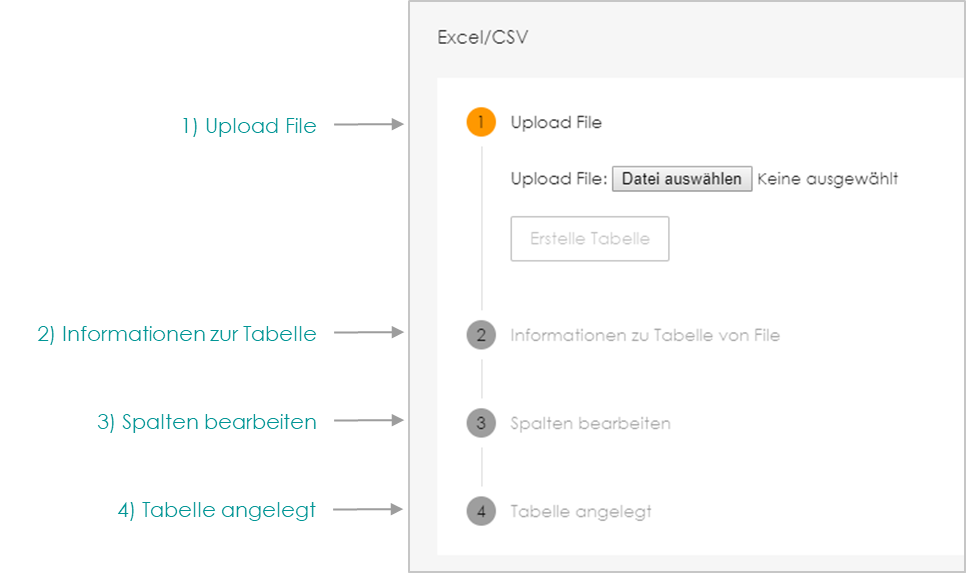
Upload File
Über Excel/CSV auswählen öffnet sich ein Explorer Fenster, in welchem die Datei auszuwählen ist, die als Grundlage für die Tabellenstruktur dienen soll. Wenn eine Datei ausgewählt wurde, klickt man auf „Erstelle Tabelle“. Hierdurch öffnet sich der nächste Schritt.
Informationen zur Tabelle
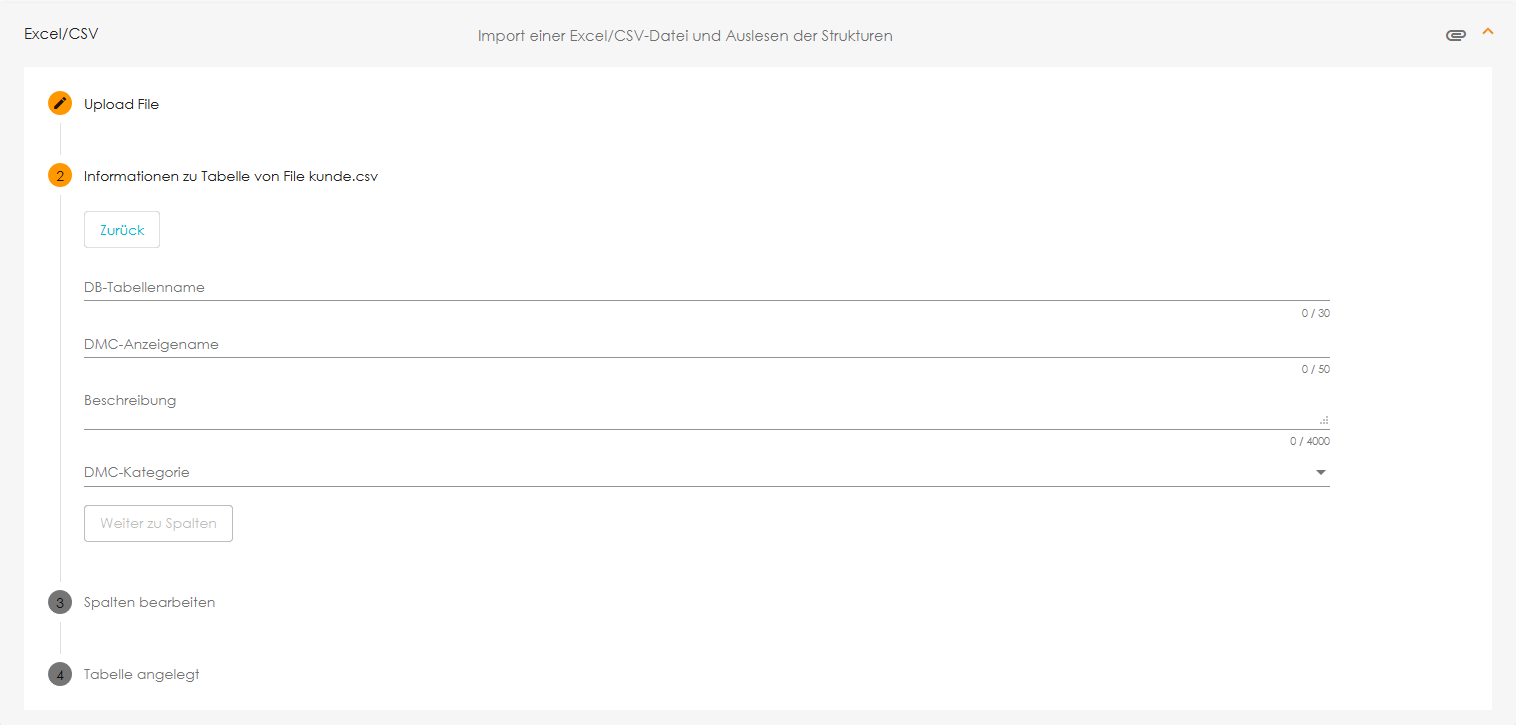
Hier werden Tabellenname, Anzeigename, Beschreibung und Kategorie gepflegt. Unter dem Datenbanknamen wird die Tabelle auf der DMC Datenbank abgelegt. Unter dem DMC Anzeigenamen wird die Tabelle in der DMC Oberfläche angezeigt. Die Beschreibung ist optional. Über sie können der Tabelle zusätzliche Informationen hinzugefügt werden. Über die DMC-Kategorie lässt sich die Tabelle einer Kategorie zuweisen.
Es sind nur Datenbank- und Anzeigenamen zulässig, welche nicht bereits vergeben sind und auch keine SQL-spezifischen Begriffen enthalten. Andernfalls erhält man eine Fehlermeldung.
Spalten bearbeiten
In diesem Schritt werden die einzelnen Spaltenbezeichnungen gepflegt. Über das Primärschlüssel-Symbol kann eingestellt werden, ob das Feld Teil des Primärschlüssels werden soll. Es ist möglich eine Tabelle ohne, mit einem oder mit mehreren PK-Feldern anzulegen. Sollte man für die Anzeige die gleichen Namen wie auf der Datenbank verwenden wollen, kann man diese über den Button „DB-Spaltennamen für Anzeigenamen übernehmen“ automatisch setzen lassen. Es muss der passende Datentyp für jede Spalte gewählt werden.
Es gibt die Auswahl zwischen Zeichenketten, Ziffern, Datum, Datum mit Uhrzeit und Checkbox. Sobald der Datentyp Ziffern oder Zeichen ausgewählt wird, werden weitere Felder zur Bestimmung der Länge und Nachkommastellen eingeblendet. Bei einer Checkbox kann später „ja“ oder „nein“ ausgewählt werden um z.B. in einer Produkttabelle zwischen aktiven und inaktiven Produkten zu unterscheiden: aktiv ja / nein. Eine genauere Erläuterung zu den Datentypen befindet sich noch einmal unter Datenpflege.
Nachdem jede Spalte gepflegt worden ist gelangt man über „Fertigstellen“ zum abschließenden Schritt.
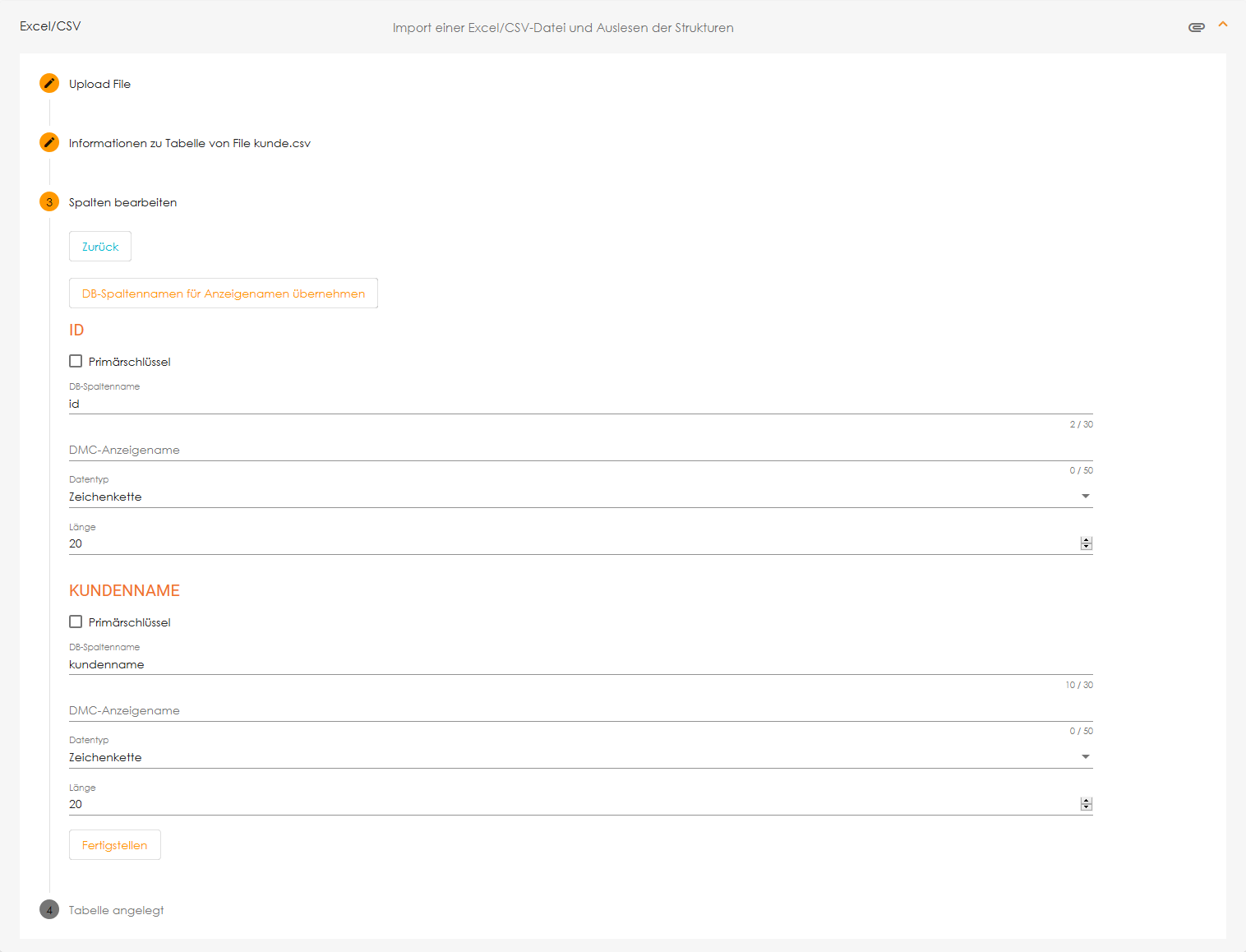
Tabelle angelegt
Hier wird angezeigt, dass die Tabellenstruktur erfolgreich angelegt wurde. Es besteht nun die Möglichkeit, die Datensätze aus der hochgeladenen Datei zu importieren. Man kann auch direkt eine weitere Tabelle anlegen. Wenn ein direkter Import ausgewählt wird, wird man anschließend in die Tabellensicht weitergeleitet.