Schedules verwalten
Mit der Verwaltung von Schedules können Schedules hinzugefügt, verwaltet und gelöscht werden. Schedules sind Jobs, die zu bestimmten Zeiten und mit einem bestimmten Zeitintervall ausgeführt werden sollen.
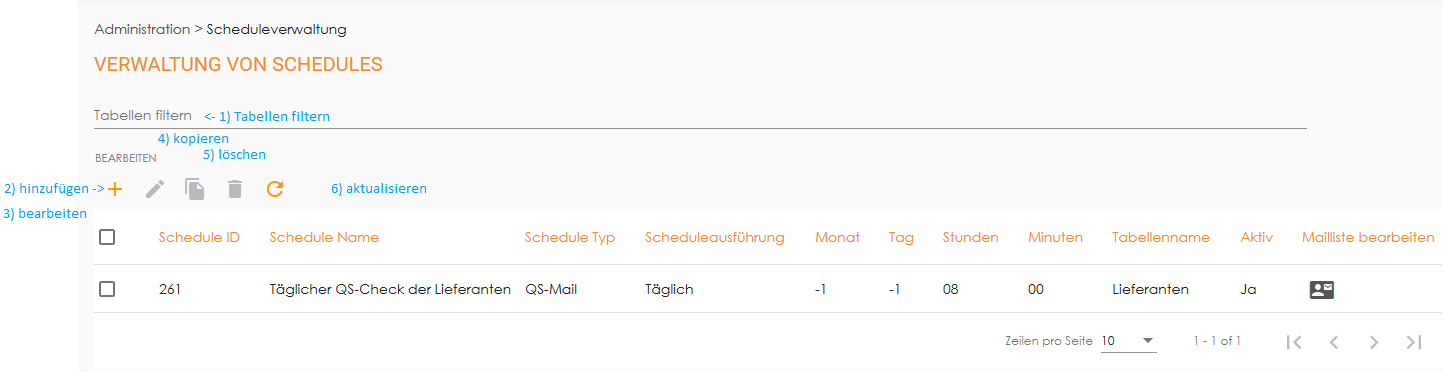
1. Tabellen filtern
Über den Tabellenfilter kann nach Tabellen gefiltert werden um sich Schedules dieser Tabellen anzeigen zu lassen.
2. Schedules hinzufügen
Über „+“ können neue Schedules hinzugefügt werden. Nach dem Klick auf „+“ erscheint ein Dialogfenster.
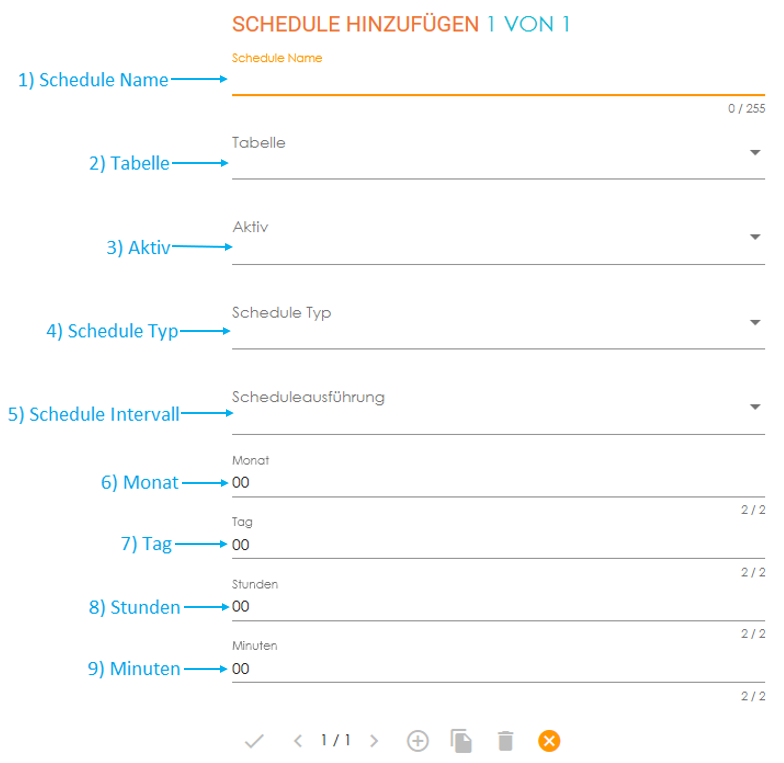
- Schedule-Name: Vergabe eines Namens für den Schedule.
- Tabelle: Die Tabelle, die bei der Ausführung des Schedules beachtet werden soll.
- Aktiv: Hier kann eingestellt werden, ob der Schedule aktiv sein soll oder nicht.
- Schedule Typ: Der Typ des Schedules. Zur Auswahl steht aktuell „QS-Mail“. Bei diesem Typ wird bei der Ausführung des Schedules eine Mail an die Empfänger versendet, wenn die angegebene Tabelle mindestens eine QS-Regel verletzt.
- Schedule-Intervall: Mit dem Intervall wird angegeben, wie häufig das Schedule ausgeführt werden soll. Zur Auswahl stehen „Minütlich“, „Stündlich“, „Täglich“, „Werkstäglich“ (nur Montags bis Freitags), „Wöchentlich“, „Monatlich“ und „Jährlich“. In Abhängigkeit vom Intervall stehen die folgenden Felder zur Auswahl des genauen Zeitpunktes zur Verfügung.
- Monat: Hier wird angegeben in welchem Monat der Scheduler ausgeführt werden soll. Dieses Feld steht nur bei der Auswahl des Schedule-Intervalls von „Jährlich“ zur Verfügung.
- Tag: Hier wird angegeben an welchem Tag der Scheduler ausgeführt werden soll. Dieses Feld steht nur bei der Auswahl der Schedule-Intervalle von „Jährlich“, „Monatlich“ und „Wöchentlich“ zur Verfügung.
- Stunden: Hier wird angegeben zu welcher Stunde der Scheduler ausgeführt werden soll. Dieses Feld steht nur bei der Auswahl der Schedule-Intervalle von „Jährlich“, „Monatlich“, „Wöchentlich“, „Täglich“ und „Werkstäglich“ zur Verfügung.
- Minuten: Hier wird angegeben in welcher Minute der Scheduler ausgeführt werden soll. Dieses Feld steht nur bei der Auswahl der Schedule-Intervalle von „Jährlich“, „Monatlich“, „Wöchentlich“, „Täglich“, „Werkstäglich“ und „Stündlich“ zur Verfügung.
Die Sekunden sind bei jeder Ausführung immer „00“.
3. Schedules bearbeiten
Bestehende Schedules können über die „Schedule bearbeiten“-Schaltfläche geändert werden.
4. Schedules kopieren
Über die „Schedule kopieren“-Schaltfläche können die selektierten Schedules kopiert werden.
5. Schedules löschen
Bestehende Schedules lassen sich über die Schaltfläche „Schedule löschen“ löschen. Es erscheint vor der endgültigen Löschung die Nachfrage, ob die ausgewählten Schedules wirklich gelöscht werden sollen.
6. Schedules aktualisieren
Über die Schaltfläche „Schedule aktualisieren“ aktualisiert sich die Ansicht der Schedule Übersicht.
7. Mailliste bearbeiten
Über den Button in der Spalte „Mailliste bearbeiten“ gelangt man auf die Seite zum Bearbeiten der Mailadressen.
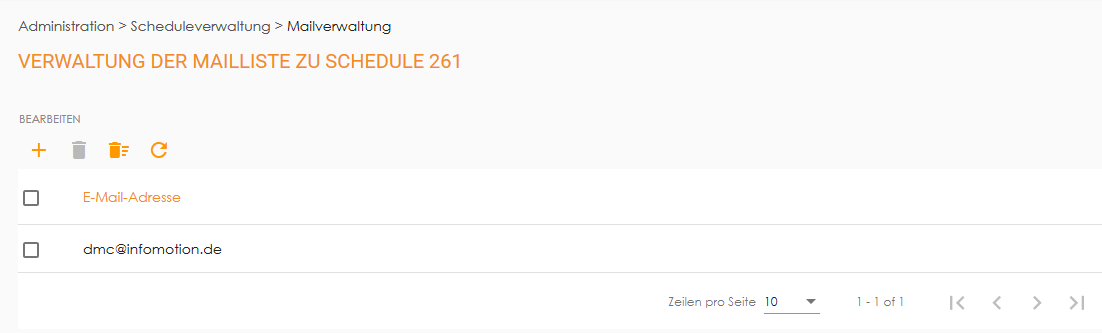
1. E-Mail-Adresse hinzufügen
Über „+“ können neue E-Mail-Adressen hinzugefügt werden. Nach dem Klick auf „+“ erscheint ein Dialogfenster. In diesem wird die E-Mail-Adresse des Empfängers hinzugefügt. Über den Buttons „Weitere E-Mail-Adresse“ und „Weitere E-Mail-Adresse (Behalte Werte)“ können weitere E-Mail-Adressen hinzugefügt werden. Zum endgültigen Hinzufügen der E-Mail-Adressen muss der Button „Hinzufügen“ gedrückt werden. Mit der Navigation kann zwischen den einzufügenden E-Mail-Adressen gewechselt werden. Um das Hinzufügen abzubrechen gibt es den Button „Abbrechen“.

2. E-Mail-Adresse löschen
Um E-Mail-Adressen zu löschen müssen die zu löschenden E-Mail-Adressen markiert werden und der „E-Mail-Adresse löschen“-Button gedrückt werden. Anschließend wird eine Meldung angezeigt, um die endgültige Löschung zu bestätigen.
3. Alle E-Mail-Adressen löschen
Um alle E-Mail-Adressen des ausgewählten Schedules zu löschen, gibt es den „Alle E-Mail-Adressen löschen“-Button. Nach dem Drücken des Buttons muss noch einmal bestätigt werden, dass alle E-Mail-Adressen dieses Schedules endgültig gelöscht werden sollen. Nach der Bestätigung sind alle E-Mail-Adressen dieses Schedules gelöscht.
4. E-Mail-Adressen aktualisieren
Um die E-Mail-Adressen manuell zu aktualisieren gibt es den Button zum Aktualisieren der E-Mail-Adressen.