Allgemeines
In diesem Abschnitt wird die Pflege von Tabellen erörtert. Dabei wird auf die Übersicht der Tabellenansicht eingegangen sowie die verschiedenen Verwaltungsmöglichkeiten der Tabelleninhalte. Sobald eine Tabelle im Navigationsbereich links ausgewählt wird, gelangt man in die entsprechende Tabellenansicht.
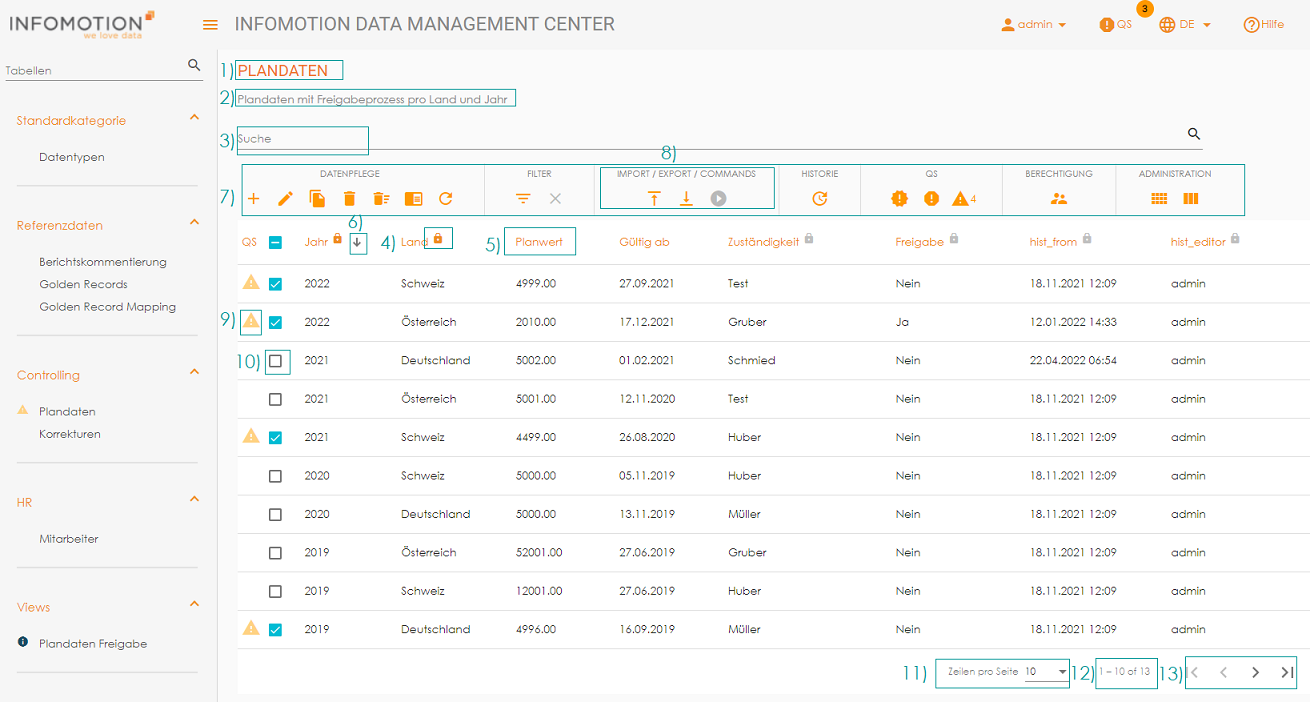
1. Tabellennamen
Als Allererstes wird der Tabellenname angezeigt. In diesem Beispiel die „Lieferanten“.
2. Tabellenbeschreibung
Falls in der Tabelle eine Beschreibung hinterlegt ist, wird diese hier angezeigt, wie in diesem Beispiel „Liste aller Lieferanten“.
3. Suche
Wie bei der Tabellensuche unter Startseite kann auch in der Tabelle selbst nach einzelnen Begrifflichkeiten gesucht werden. Dabei ist zu beachten, dass die Suche über alle Spalten hinweg erfolgt. Man kann bspw. eine ID, ein Datum oder auch einen Namen eingeben und erhält jeweils das gefilterte Ergebnis.
4. Schreibgeschützte Spalten
Spalten die mit diesem Symbol gekennzeichnet sind, können nicht geändert werden. Dies trifft in der Regel auf die Historienspalten und Primärschlüsselfelder (werden mit einer anderen Schlossfarbe dargestellt) zu. Es besteht die Möglichkeit, beim Erstellen einer Tabelle einzelne Spalten schreibgeschützt anzulegen.
5. Spaltenkopf
Die orangefarbenen Bezeichnungen sind die Namen der jeweiligen Spalten.
6. Sortierung
Durch einen Klick auf einen Spaltennamen wird dieser aufsteigend sortiert. Bei erneutem Klick auf den Spaltennamen wird dieser absteigend sortiert. Ein dritter Klick hebt die Sortierung auf.
7. Funktion
Hier befinden sich die einzelnen Funktionen um den Tabelleninhalt zu bearbeiten. Die einzelnen Funktionen werden in dem Abschnitt Funktionen beschrieben.
8. Funktionsgruppen
Die einzelnen Funktionen sind unter Funktionsgruppen zusammengefasst. Diese sind „Datenpflege“, „Filter“, „Import/Export/Commands“, „Historie“, „QS“, „Berechtigung“ und „Administration“. („Berechtigung“ und „Administration“ ist nur mit entsprechenden Rechten sichtbar)
9. QS-Hinweis
Diese Spalte wird angezeigt, sobald eine Tabelle eine oder mehrere QS-Regeln aufweist. Falls in einer Zeile eine QS-Regel verletzt wird erscheint ein Symbol um die Zeile zu kennzeichnen. Wenn man mit der Maus über das Symbol fährt, erscheint eine Infobox welche die betroffene Regel und die regelspezifische Beschreibung anzeigt.
10. Auswahlbox
Die Auswahlboxen können pro Zeile durch Klicken auf die jeweilige Auswahlbox angewählt werden. Abgewählt werden sie, indem man wieder auf die Auswahlbox der entsprechenden Zeile klickt. Falls die gesamte Auswahl aufgehoben werden soll, klickt man in der Spaltenkopfzeile zwei Mal auf die Auswahlbox. Mittels der Auswahlbox in der Spaltenkopfzeile kann man ebenfalls alle Spalten auf einmal selektieren.
11. Zeilen pro Seite
Über diese Anzeige kann man einstellen, wie viele Zeilen pro Seite angezeigt werden. Die Anzahl wird verändert, indem man rechts auf den Pfeil klickt und die entsprechende Anzahl auswählt.
12. Zeilenübersicht
Rechts neben der Anzeige Zeilen pro Seite ist zu sehen, bei welchen Zeilenpositionen man sich befindt und wie viele Zeilen die Tabelle insgesamt hat.
13. Tabellennavigation
Über die Navigationstasten am unteren rechten Rand der Tabelle kann man durch die verschiedenen Seiten navigieren. Die einfachen Pfeiltasten navigieren innerhalb der Tabelle jeweils eine Seite vor oder eine Seite zurück. Die erweiterten Pfeile navigieren auf die erste Seite der Tabelle bzw. auf die letzte Seite der Tabelle.