Historie
Für jede Tabelle ist eine Historie aktiviert. Diese zeichnet auf wann Datensätze hinzugefügt, gelöscht oder geändert wurden.

Nach Auswahl der Historie Funktion erscheint ein Eingabefenster in dem ein Datum und eine Uhrzeit eingetragen werden. Das Eingabefenster ist standardmäßig mit dem aktuellen Datum und der aktuellen Uhrzeit ausgefüllt. Nach Eingabe der entsprechenden Daten wird die Tabelle so angezeigt, wie sie zu diesem Zeitpunkt im System vorhanden war.
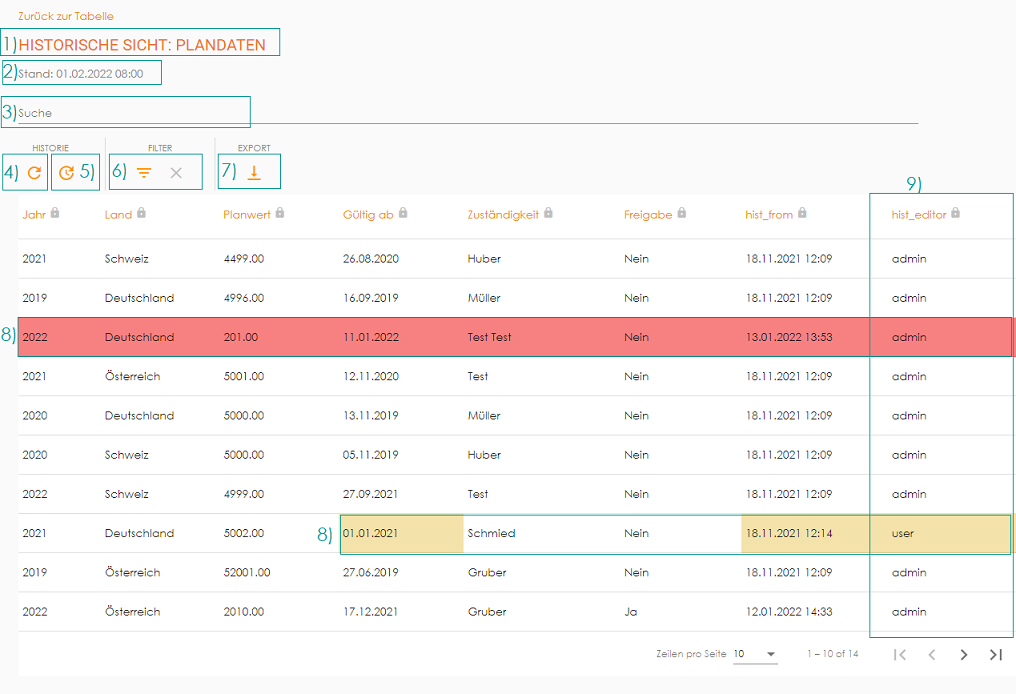
1. Überschrift
In der historischen Sicht wird der Name der Tabelle eingeblendet.
2. Zeitpunkt
Hier wird der Zeitpunkt der historischen Sicht angezeigt.
3. Suche
In der historischen Ansicht kann wie in der Tabellenansicht nach Werten gesucht werden.
4. Daten aktualisieren
Über dieses Symbol werden die Daten der Tabelle aktualisieren.
5. Neuer Zeitpunkt
Soll der Betrachtungszeitpunkt der Historisierung geändert werden, klickt man auf das Symbol „Historische Daten“.
6. Filter
Auch die historische Ansicht der Tabelle kann nach gewünschten Kriterien gefiltert werden.
7. Export
Aus der historischen Sicht können die Daten ebenfalls als Excel- oder CSV-Datei exportiert werden.
8. Änderungen
Datensätze, die zum Betrachtungszeitpunkt andere Ausprägungen aufweisen als heute, werden mit einem gelben Hintergrund hervorgehoben. Bei gelöschten Datensätzen wird die ganze Zeile rot hinterlegt. In der hist_from Spalte lässt sich nachvollziehen, an welchem Tag und zu welcher Uhrzeit die Änderungen stattfanden.
9. Bearbeiter
In der Spalte hist_editor wird aufgezeigt, welcher Nutzer die Datenänderung durchgeführt hat.