Datenpflege
In diesem Kapitel werden alle Funktionen unter der Funktionsgruppe Datenpflege aufgezeigt und erklärt.

Datensatz hinzufügen
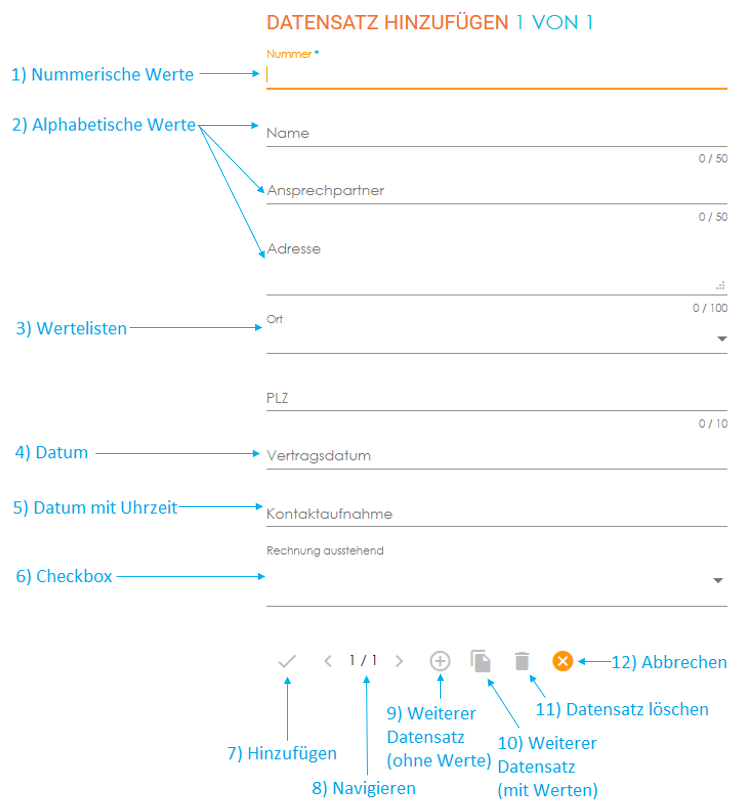
Über das Symbol "Datensatz hinzufügen" werden neue Datensätze der Tabelle hinzugefügt.
-
Nummerische Werte: Bei nummerischen Werten muss eine Zahl eingeben werden. Diese kann auch Nachkommastellen aufweisen, sofern die Spalte mit Nachkommastellen angelegt wurde.
-
Alphabetische Werte: Bei alphabetischen Werten können Zahlen, Zeichen und Buchstaben verwendet werden. Die maximale Länge, die ein Datenwert aufweisen darf, ist rechts angegeben. Während der Eingabe sieht man, wie viele Zeichen bereits verwendet wurden. Bei Texten mit einer Länge größer 50 Zeichen wird ein Textfeld an Stelle einer einzelnen Textzeile angezeigt.
Ab Version 2024.1 werden anklickbare Links in alphabetischen/Text-Feldern unterstützt.
-
Wertelisten: Bei dem Datentyp Werteliste können andere Tabellen hinterlegt werden, sodass in bestimmten Spalten nur bestimmte Daten eingepflegt werden können. Dies stellt Datenqualität und -einheit sicher.
-
Datum: Bei der Eingabe eines Datums gibt es verschiedene Möglichkeiten. Zum einen kann das Datum direkt über die Tastatur eingegeben werden. Zum anderen können einzelne Segmente durch einen Klick markieren und mittels der Pfeilsymbole die Werte hoch bzw. runter korrigiert werden.
-
Datum mit Uhrzeit: Neben dem Datum kann auch ein Datum mit einer Uhrzeit angelegt werden.
-
Checkboxen: Bei Checkboxen können die Ausprägungen „ja“ und „nein“ ausgewählt werden. Durch einen Klick auf die Checkbox werden die verschiedenen Ausprägungen eingeblendet und können ausgewählt werden.
-
Hinzufügen: Sobald alle erforderlichen Felder ausgefüllt sind, färbt sich der Hinzufügen-Button orange. Sollte er immer noch grau erscheinen, so ist zu prüfen, ob die eingegebenen Werte korrekt bzw. überhaupt eingetragen sind. Sollte ein Eintrag fehlerhaft sein, wird dieser hervorgehoben: Der Spaltenname erscheint in roter Schrift und der fehlerhafte Wert wird rot unterstrichen. Bspw. darf ein alphanumerischer Wert nicht in einem Zahlenfeld stehen: Sind alle Werte korrekt, kann man auf den Hinzufügen Button klicken. Die Dateneingabemaske schließt sich und der neue Datensatz ist in der Tabelle sichtbar.
-
Navigieren: Mit diesen Schaltflächen kann zwischen allen einzufügenden Datensätzen navigiert werden.
-
Weiterer Datensatz (ohne Werte): Anders als beim Hinzufügen bleibt hier die Dateneingabemaske geöffnet und es kann ein weiterer Datensatz in die Tabelle einpflegt werden. Ansonsten verhält es sich wie bei der Hinzufügen-Funktion: Erst wenn alle Einträge korrekt, bzw. vorhanden sind kann der Datensatz hinzugefügt werden.
-
Weiterer Datensatz (mit Werten): Bei dieser Variante für einen weiteren Datensatz bleiben alle Daten in den Feldern erhalten.
-
Datensatz löschen: Mit dieser Funktion kann der aktuell sichtbare Datensatz aus der Liste der einzufügenden Datensätze gelöscht werden.
-
Abbrechen: Falls die Eingabemaske geschlossen wird oder ein begonnener Eintrag verworfen werden soll, kann man auf Abbrechen klicken und alle vorgenommenen Änderungen werden verworfen. Wurden Änderungen an mehreren Datensätzen vorgenommen, werden alle Änderungen, nicht nur die des aktuell angezeigten Datensatzes, verworfen. Danach schließt sich die Dateneingabemaske und man befindet sich wieder in der Tabellenübersicht.
Markierte Zeilen bearbeiten
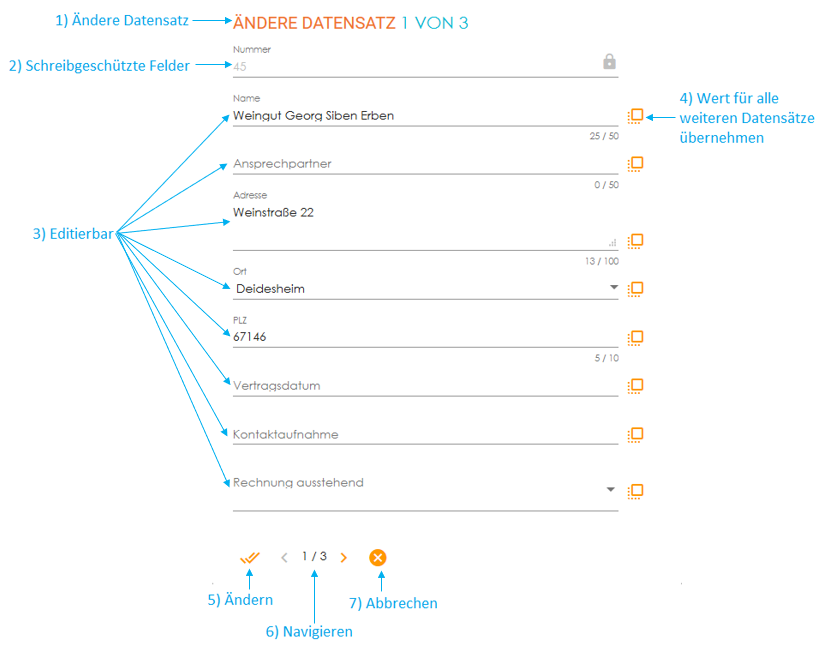
Über das "Markierte bearbeiten"-Symbol können über die Auswahlboxen markierte Felder bearbeitet werden. Nach einem Klick auf das Symbol gelangt man in die Bearbeitungsmaske beginnend mit dem ersten Datensatz, der markiert ist.
-
Ändere Datensatz: In der Überschrift wird die aktuelle Position und die Gesamtanzahl der zu bearbeitenden Datensätze angezeigt.
-
Schreibgeschützt: Schreibgeschützte Felder, wie z.B. Primary Keys, werden mit einem Schlosssymbol versehen und können nicht geändert werden.
-
Editierbar: Alle editierbaren Datensätze sind schwarz eingefärbt und editierbar. Hierbei sind dieselben Regeln zu beachten, die auch für das Hinzufügen von Datensätzen gelten. Zu beachten sind insbesondere die Datentypen. Fehlerhafte Einträge werden rot hervorgehoben.
-
Wert für alle weiteren Datensätze übernehmen: Mit diesem Knopf wird der eingegebene Wert für alle anderen Datensätze übernommen.
-
Ändern: Wurden alle Änderungen für jeden der Datensätze eingestellt, färbt sich der Ändern Button orange. Mit einem Klick auf den Button übernehmen sich die Änderungen und werden fest geschrieben. Das Dialogfenster wird automatisch geschlossen und man gelangt auf die Tabellenansicht.
-
Navigieren: Über die Navigation kann man durch die zu ändernden Datensätze wechseln.
-
Abbrechen: Falls die Änderungen doch nicht vorgenommen werden sollen, ist die Schaltfläche Abbrechen zu klicken. Wurden Änderungen an mehreren Datensätzen vorgenommen, werden alle Änderungen, nicht nur die des aktuell angezeigten Datensatzes, verworfen. Danach gelangt man zur Übersicht der Tabelle zurück.
Markierte Zeilen kopieren
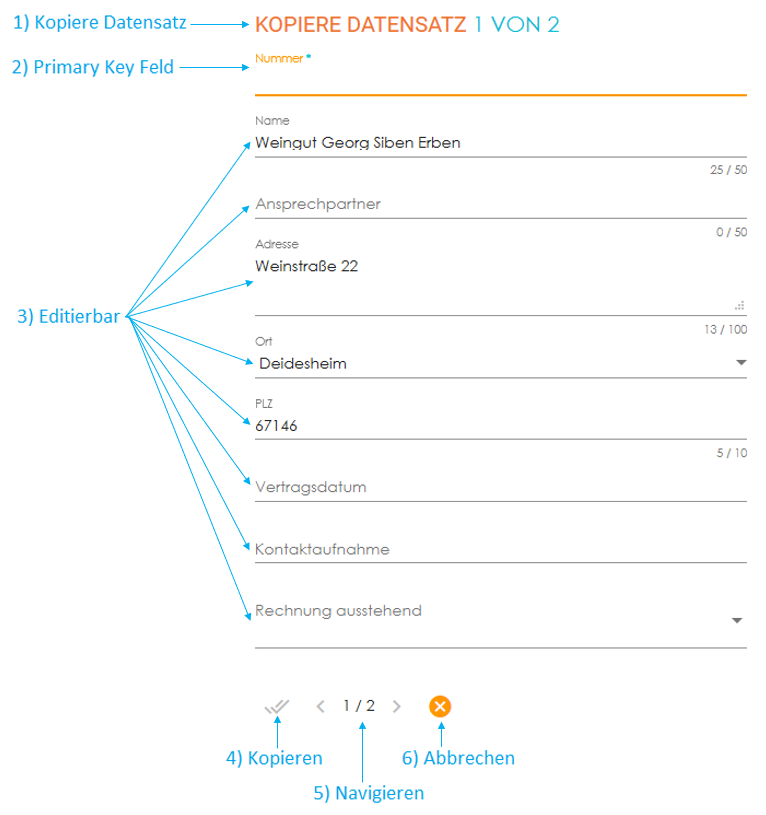
Wenn ein oder mehrere Datensätze kopieren werden sollen, markiert man erst die zu kopierenden Datensätze und klickt im Anschluss auf das Symbol „Markierte kopieren“. Daraufhin wird eine Dialogbox geöffnet.
-
Kopiere Datensatz: In der Überschrift wird die aktuelle Position und die Gesamtanzahl der zu bearbeitenden Datensätze angezeigt.
-
Primary Key Feld: Besonderheit beim Kopieren von Datensätzen ist, dass man einen neuen Primary Key vergeben muss. Dabei darf der Primary Key nur einmal in der Tabelle vorkommen.
-
Editierbar: Alle editierbaren Datensätze sind schwarz eingefärbt und editierbar. Hierbei sind dieselben Regeln zu beachten, die auch für das Hinzufügen von Datensätzen gelten. Zu beachten sind insbesondere die Datentypen. Fehlerhafte Einträge werden rot hervorgehoben.
-
Kopieren: Wurden alle Änderungen für jeden der Datensätze eingestellt, färbt sich der Kopieren Button orange. Mit einem Klick auf den Button werden die Datensätze kopiert. Das Dialogfenster wird automatisch geschlossen und man gelangt auf die Tabellenansicht.
-
Navigieren: Über die Navigation kann man durch die zu ändernden Datensätze wechseln. Die erste Zahl gibt die Zahl des aktuellen Datensatzes an. Die zweite Zahl die Gesamtanzahl der zu bearbeitenden Datensätze.
-
Abbrechen: Über Abbrechen wird der Kopiervorgang verworfen und man kommt zur Übersicht der Tabelle zurück. Beim Kopieren mehrerer Datensätze wird der Vorgang für alle, nicht nur den aktuell angezeigten Datensatz, abgebrochen.
Markierte Zeilen löschen
Sollen Datensätze aus der Tabelle entfernt werden, kann man mit dieser Funktion einzelne oder mehrere markierte Datensätze löschen. Nach einem Klick auf das Symbol erscheint ein Hinweis, ob die Datensätze wirklich gelöscht werden sollen.
Alle Datensätze löschen
Mit einem Klick auf „Alle Daten löschen“ werden alle sich in der Tabelle befindlichen Datensätze gelöscht.
Markierte Zeilen anzeigen
Mit der Schaltfläche „Markierte ansehen“ können die markierten Datensätze angezeigt werden.
Daten aktualisieren
Über die Funktion „Daten aktualisieren“ können die Daten der Tabelle aktualisiert werden. Wenn man Datensätze hinzugefügt oder geändert hat, wird diese Funktion genutzt, um zu prüfen, ob alle neuen oder veränderten Daten entsprechend festgeschrieben wurden.
Anklickbare Links
Wenn ein alphabetisches bzw. Text-Feld nur einen Link enthält, wird dieser anklickbar dargestellt.
Dazu muss es sich jedoch um einen vollständigen HTTP- oder HTTPS-Link handeln: http://domain.tld(...) oder https://domain.tld(...)

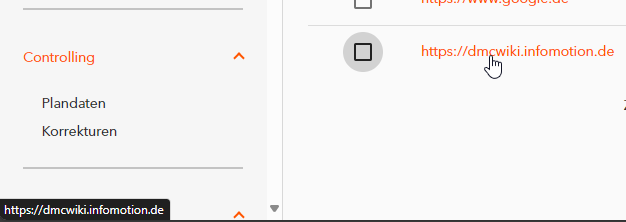
Wenn das Feld zusätzlichen Text vor oder nach dem Link enthält, findet keine Erkennung statt!
Optional kann mit folgendem Format ein alternativer Anzeige-Text hinterlegt werden:
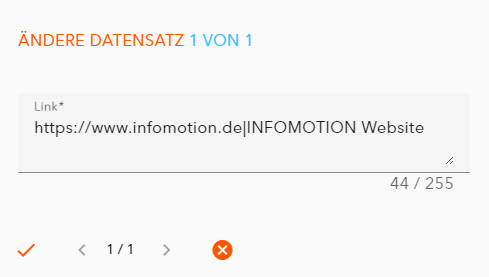

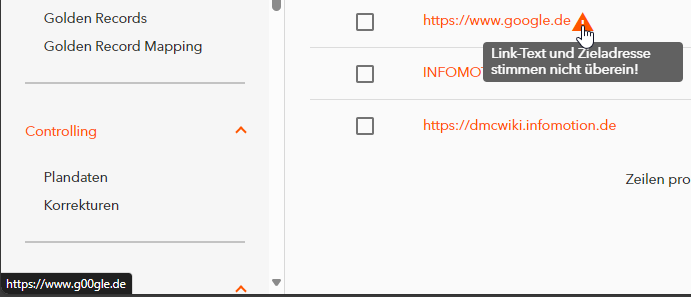
Wenn der Alternativtext eine vom eigentlichen Link abweichende Adresse suggeriert, wird dem Benutzer zur Sicherheit ein Warnhinweis angezeigt