Wertelisten verwalten
In diesem Abschnitt werden alle Eigenschaften der Listenverwaltung erörtert. Über den Bereich Administration lässt sich die Listenverwaltung aufrufen. Im ersten Schritt erscheint die Übersicht der Listenverwaltung.
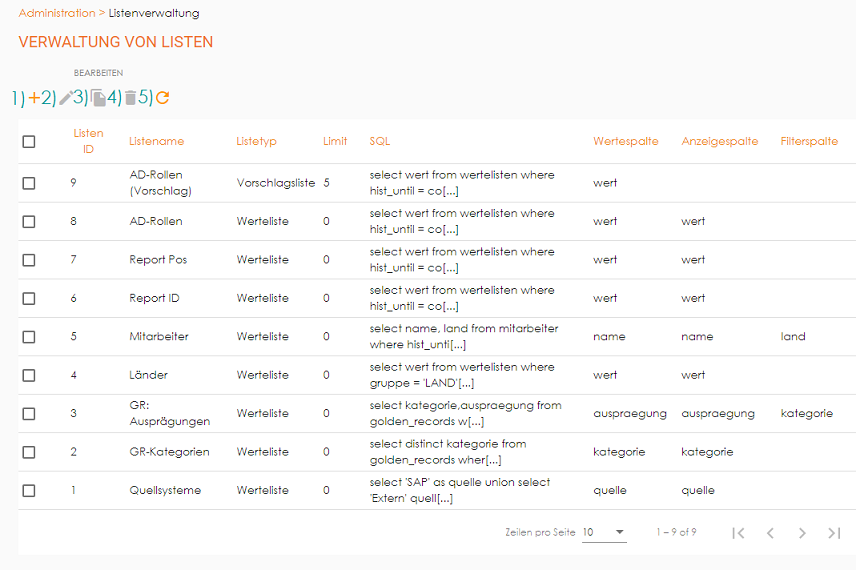
1. Liste hinzufügen
Über diese Schaltfläche kann eine neue Liste hinzugefügt werden. Beim Klicken wird ein Dialogfenster eingeblendet.
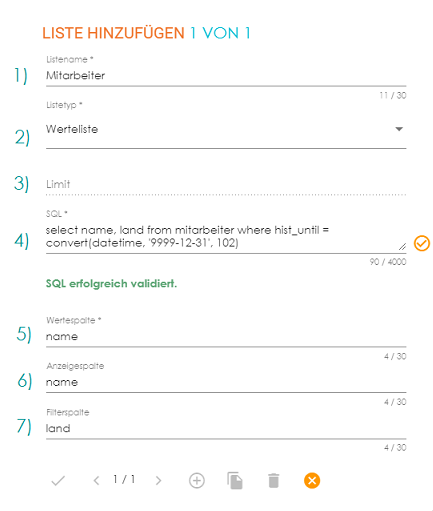
- Listenname: Hier muss der Name für die Liste vergeben werden.
- Listentyp: In diesem Feld wird eingestellt um welchen Typ von Liste es sich handelt. Zur Auswahl stehen Werteliste und Vorschlagsliste. Bei einer Vorschlagsliste werden bei der Dateneingabe mögliche Daten auf Grundlage der bisherigen eingegebenen Zeichen vorgeschlagen. Bei der Werteliste werden die Daten nur überprüft.
- Limit: Das Limit kann nur bei Auswahl des Listentyps Vorschlagsliste gesetzt werden und gibt an wie viele Daten dem Nutzer vorgeschlagen werden sollen.
- SQL: Über dieses Eingabe-Feld wird das SQL-Statement angegeben, über welches die Felder der Liste bestimmt werden. Das SQL-Statement muss dementsprechend die Spalten zurückgeben, welche als Werte-, Anzeige- und Filterspalte verwendet werden sollen.
Der SQL-Befehl muss über die „SQL validieren“-Schaltfläche geprüft werden, um die Werteliste anzulegen. Hierfür muss der Befehl syntaktisch korrekt sein und die Namen der verwendeten Spalten (5.-7.) mit denen des SQL-Statements übereinstimmen. - Wertespalte: Hier wird die Spalte des SQL-Befehls angegeben, welche die tatsächlichen Werte der Liste enthält. Diese Spalte muss immer angegeben sein.
- Anzeigespalte: Über dieses Eingabefeld kann eine Anzeigespalte angegeben werden. Die Anzeigespalte ist die Spalte des SQL-Befehls, deren Werte in der Auswahl angezeigt werden. So können beispielsweise in der Wertespalte Codes (DE) abgerufen werden und innerhalb der Anzeigespalte werden die entsprechenden Bezeichner (Deutschland) abgebildet.
- Filterspalte: Diese Spalte ist ebenso wie die Anzeigespalte optional und enthält die Werte, über welche die Liste gefiltert werden soll. Dies wird für kaskadierende Wertelisten benötigt. Die Verwendung dieser Funktionalität ist unter Spalten verwalten beschrieben.
2. Listen bearbeiten
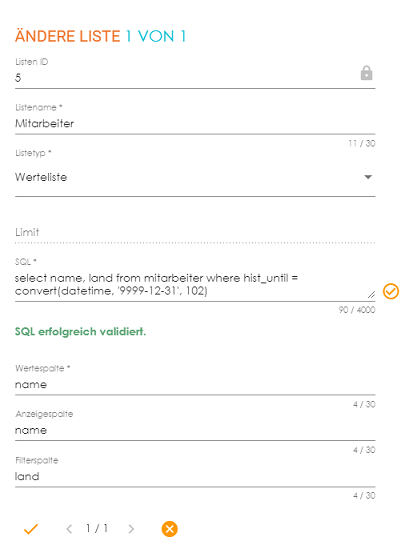
Mit dieser Schaltfläche können die ausgewählten Listen bearbeitet werden.
3. Listen kopieren
Um bestehende Listen zu kopieren gibt es die „Kopieren“-Schaltfläche. Hierbei selektiert man zunächst die zu kopierenden Elemente und klickt dann auf die Schaltfläche. Es öffnet sich ein Dialog, in welchem die Kopien bearbeitet und anschließend angelegt werden können.
4. Listen löschen
Bestehende Listen lassen sich über die „Löschen“-Schaltfläche löschen. Vor dem endgültigen Löschen erscheint die Nachfrage, ob die Liste/Listen wirklich gelöscht werden sollen.
5. Listen aktualisieren
Über die Schaltfläche „Listen aktualisieren“ aktualisiert sich die Ansicht der Listen Übersicht.