Startseite
1. Home
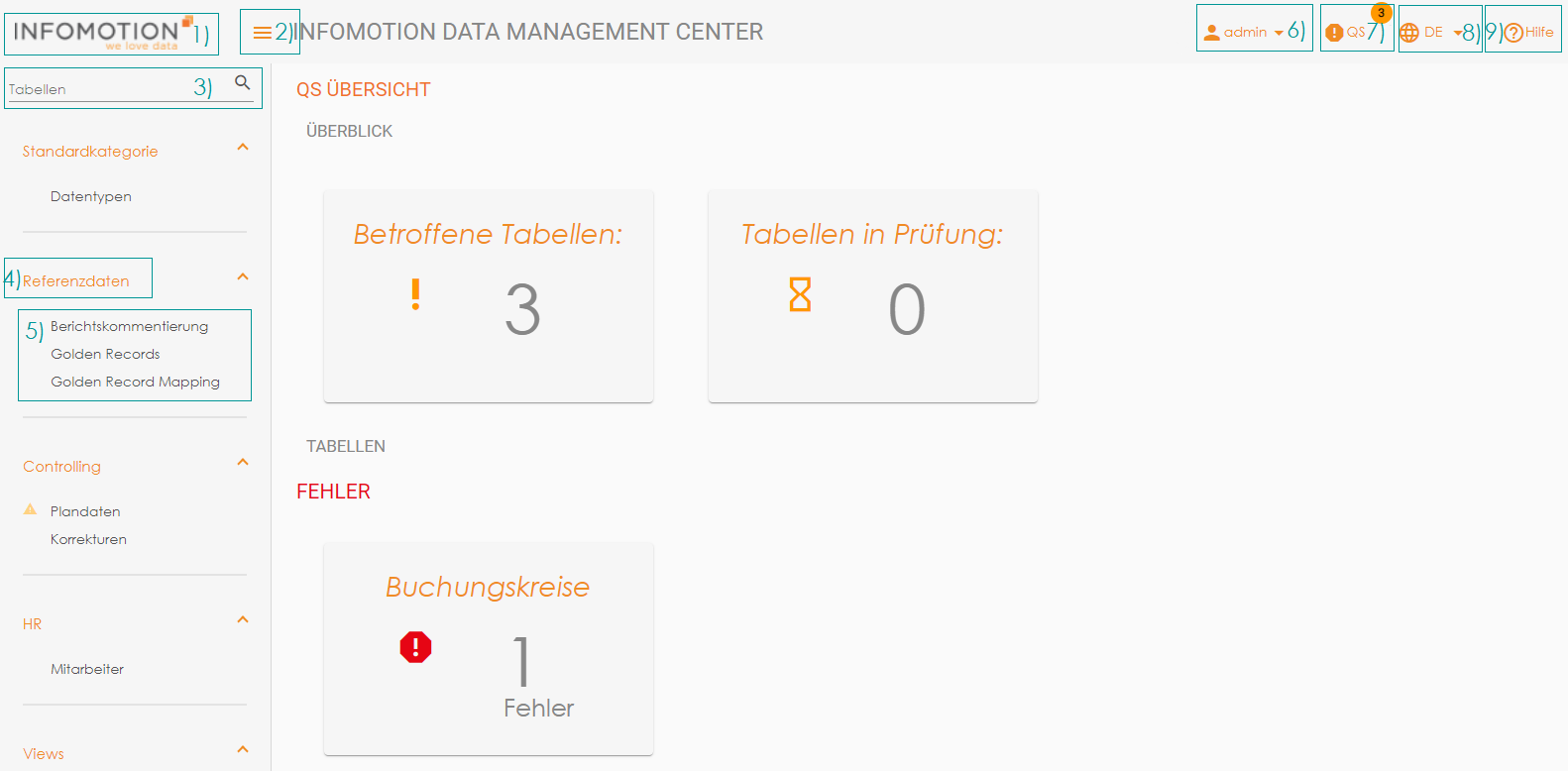
Durch einen Klick auf das INFOMOTION Logo gelangt man aus jeder Ansicht heraus wieder zu der Startseite.
2. Navigationsleiste ein-/ ausblenden
Durch einen Klick auf die Schaltfläche „Navigationsleiste ein-/ausblenden“ wird am linken Rand die Tabellenablage eingeblendet. Diese kann zu jeder Zeit zugeklappt werden um mehr Arbeitsfläche in den einzelnen Unteranwendungen zu erhalten.
3. Suche
Über die Suche können Tabellen der Navigationsliste gefiltert und somit schneller gefunden werden.
4. Kategorie
Die orangefarbenen Bezeichnungen sind definierte Kategorien unter denen Tabellen fachlich gruppiert werden können. Über einen Klick auf den Pfeil rechts neben dem Kategorienamen lässt sich dieser aufklappen und alle untergeordneten Tabellen werden angezeigt. Ein erneuter Klick auf den Pfeil klappt die Übersicht wieder ein.
5. Tabellen
Die Tabellen unter den jeweiligen Kategorien können von hier aus geöffnet werden, um diese einzusehen und ggfs. deren Inhalte zu bearbeiten. Ein roter, gelber oder blauer Warnhinweis links neben dem Tabellennamen signalisiert, dass in dieser Tabelle ein oder mehrere Einträge gegen Qualitäts-Regeln verstoßen. Bei den Warnhinweisen wird immer der höchste verletzte Warnhinweis angezeigt.
6. Benutzer
In diesem Bereich steht der Benutzername des aktuellen Nutzerkontos. Über einen Klick auf den Pfeil rechts neben dem Nutzernamen kann man sich abmelden oder in den Administrationsbereich wechseln, wenn die entsprechende Berechtigung vorliegt. Zudem kann die Version und die Lizenz eingesehen werden.
7. Qualitäts-Sicherung
Über die QS-Schaltfläche gelangt man aus jeder Ansicht auf die QS Auswertung. Die Zahl rechts über der QS-Schaltfläche zeigt an, wie viele Tabellen einen Verstoß gegen QS-Regeln aufweisen.
8. Sprache
Über den Reiter Sprache kann man zwischen den zur Verfügung stehenden Sprachen wechseln.
9. Hilfe
Über den Button Hilfe kann jederzeit zum Wiki gewechselt werden.